Configuración de ExFlow
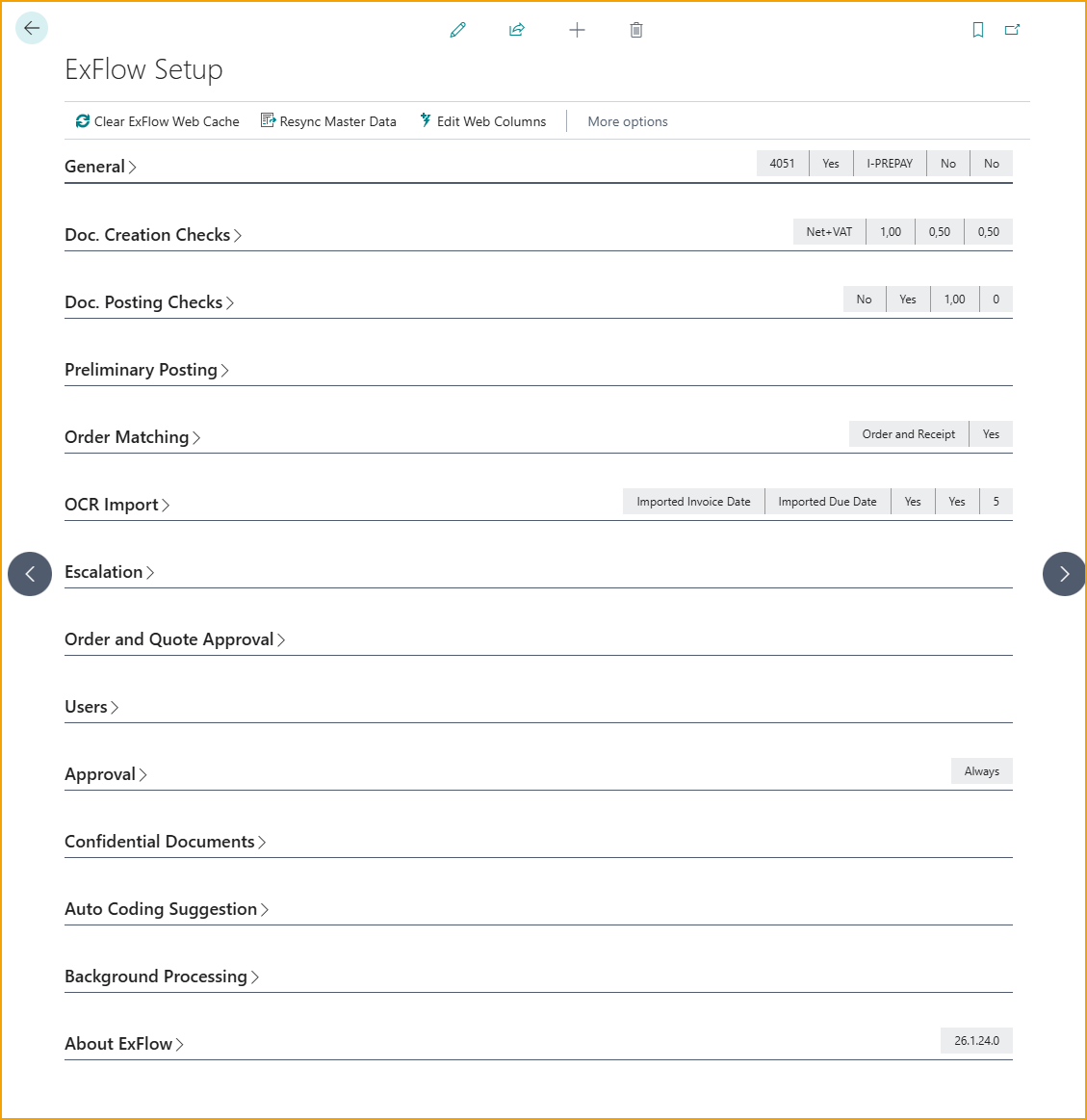
La Configuración de ExFlow está organizada en varias secciones para simplificar el proceso de creación del flujo de trabajo más óptimo para los requisitos de la empresa.
Vaya a: Configuración de ExFlow

| Configuración de ExFlow | |
|---|---|
| Borrar caché de ExFlow Web | Utilice esta función para borrar la caché de ExFlow Web |
| Resincronizar datos maestros | Resincronizar datos maestros y cuentas bancarias de proveedores con ExFlow Data Capture/Servicio OCR |
| Editar columnas web | Realizar cambios en las columnas actuales de ExFlow Web. Desde la versión 26.0 de ExFlow, la configuración de ExFlow Web tiene su propia página dedicada de Configuración de ExFlow Web. Lea más sobre esto en la sección Configuración de ExFlow Web |
Vaya a: Configuración de ExFlow --> Acciones --> Funciones
| Acciones --> Funciones | |
|---|---|
| Aplicar/Actualizar roles de seguridad predeterminados de ExFlow | Crea permisos de usuario web predeterminados si no existen o se han cambiado. Lea más sobre esto en la sección Permisos de usuario web |
| Copiar configuraciones | Copiar la configuración de otra empresa dentro del mismo inquilino seleccionando tablas (por ejemplo, Reglas de aprobación) que se copiarán de una empresa ya configurada con ExFlow. Lea más sobre esto en la sección Copiar configuración de otra empresa y Copiar configuración |
| Gestión de almacenamiento Blob | Abre la configuración de gestión de almacenamiento de ExFlow. Lea más sobre esto en la sección Almacenamiento Blob genérico y Aplicaciones OAuth 2.0 y configuración de almacenamiento |
| Power BI | Crear servicios web de Power BI: Crea servicios web para Power BI Eliminar servicios web de Power BI: Elimina todos los servicios web para Power BI Obtener origen de datos de BC: Esta función crea una cadena de URL (DataSource) para el cliente de BC. Use este enlace y péguelo en Power BI al ejecutar la plantilla Obtener plantilla de Power BI: Abre un sitio web para descargar la plantilla Lea más sobre esto en la sección Power BI |
| Exportar/Importar configuraciones | Exportar e importar la configuración de ExFlow (archivo .json) entre entornos. Lea más sobre esto en la sección Exportar/Importar datos de ExFlow |
| Actualizar datos de ExFlow desde CAL | Ejecutar una migración de ExFlow para una empresa actual o todas las empresas. Lea más sobre esto en la sección Actualizar y migrar datos de ExFlow |
| Migrar documentos | Abre la herramienta de migración de documentos. Lea más sobre esto en la sección Actualizar y migrar datos de ExFlow |
| Aplicaciones OAuth2 | Abre la página de aplicaciones OAuth 2.0. Lea más sobre esto en la sección Aplicaciones OAuth 2.0 y configuración de almacenamiento |
| OCR | Actualizar ID de proveedor para todos los proveedores: Sincroniza todos los ID de proveedores. Asignación avanzada: Abre asignaciones avanzadas de ExFlow. Importar definiciones de intercambio de datos: Muestra todos los códigos de definición de intercambio de datos de importación y su nombre de blob, etc. Otro --> Resincronizar datos maestros: Resincronizar datos maestros y cuentas bancarias de proveedores con ExFlow Data Capture/Servicio OCR |
Vaya a: Configuración de ExFlow --> Relacionado --> Avanzado
| Relacionado --> Avanzado | |
|---|---|
| Configuración global de ExFlow | Abre la página de configuración global de ExFlow, donde se encuentran todos los ajustes del entorno global. Esta página contiene actualmente una opción para habilitar/deshabilitar la asignación automática de conjuntos de permisos de EX BASE a los usuarios. |
| Columnas | Abre columnas de ExFlow para ver todas las columnas visibles en ExFlow Web Lea más sobre esto en la sección Configuración de ExFlow Web |
| Configuración de proveedor de ExFlow | Abre la configuración de proveedor para establecer configuraciones específicas del proveedor Lea más sobre esto en la sección Configuración de proveedor |
| Configuración de ID de proveedor | Muestra los campos de ID de proveedor y el orden de exportación de ExFlow Data Capture. Lea más sobre esto en Campos de ID de proveedor |
| Tamaños predeterminados de FactBox | Editar/restaurar tamaños de FactBox para diferentes páginas de ExFlow Lea más sobre esto en la sección Establecer tamaño predeterminado de FactBox |
| Configuración validación pago | Ingrese campos para verificar en Validación de pago durante el proceso de importación e interpretación de datos. Lea más sobre esto en la sección Configuración de validación de pago |
| Configuración registro preliminar | Abre la configuración de registro preliminar. Nota: Esta configuración debe activarse en la sección ''Registro preliminar'' para visualizarse. Lea más sobre esto en la sección Registro preliminar |
| Configuración copiar valores cabecera en factura/nota crédito | Copiar valores de cabecera en configuración de factura/nota de crédito. Nota: Esta configuración debe activarse en la sección ''Conciliación de pedidos'' para visualizarse. Lea más sobre esto en la sección Copiar valores de cabecera de pedido de compra |
| Configuración tipo línea recepción automática | Mostrar o editar tipos de línea que deben recibirse automáticamente. Lea más sobre esto en la sección Conciliar factura con líneas de recepción, pedido o ambas |
| Configuración refacturación | Abre la página de configuración para refacturación. Lea más sobre esto en la sección Refacturación |
| Prioridad conciliación N.º producto | Esta función dará la oportunidad de configurar una lista de prioridad en el proceso de conciliación de N.º de producto por tipo de conciliación como asignación OCR o referencia de producto, etc. Lea más sobre esto en la sección Prioridad de conciliación de N.º de producto |
| Configuración omitir verificación cambios | Abre la ventana de configuración para omitir la verificación de cambios. Lea más sobre esto en la sección Omitir verificación de cambios |
Secciones de configuración de ExFlow
Encuentre todas las secciones de configuración de ExFlow descritas a continuación.
General
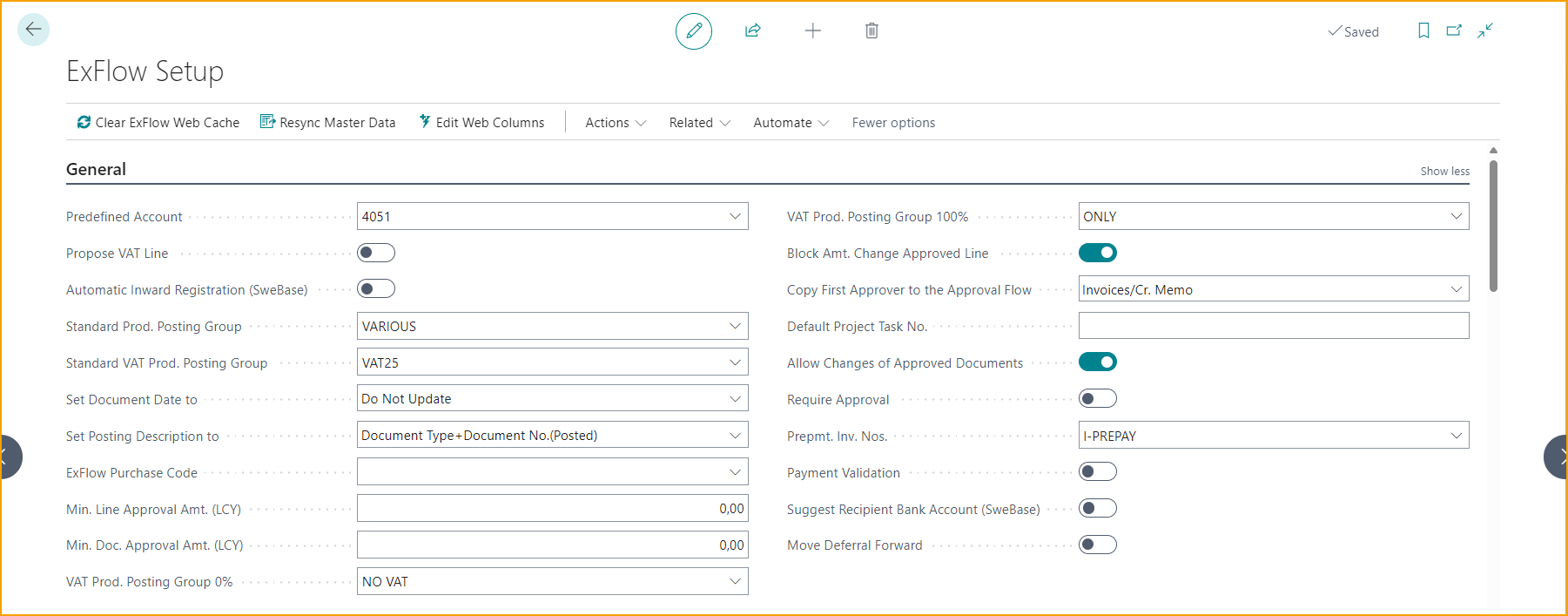
| General | |
|---|---|
| Cuenta predefinida | Especifica la cuenta de mayor predeterminada que ExFlow utiliza al crear una línea de factura/nota de crédito predeterminada en facturas/notas de crédito (de gastos) recién importadas. Se puede anular por proveedor. No se puede usar en combinación con Código de compra de ExFlow. Cuando se especifica una cuenta predefinida, habilite No registrar cuenta predefinida en Comprobaciones de registro de documentos para evitar el registro final en esta cuenta. Ejemplo: Establézcala en una cuenta "por codificar", como la 9999, y cada factura nueva comienza con una línea en esa cuenta hasta que alguien la codifique correctamente. |
| Proponer línea de IVA | Especifica si se debe crear automáticamente una línea de IVA separada (al importar facturas) o si se debe utilizar el manejo estándar de IVA de Business Central. Asegúrese de completar los campos Grupo registro IVA prod. 0% y Grupo registro IVA prod. 100%. Ejemplo: Una factura de 1.250 que incluye 250 de IVA recibe una línea de costo de 1.000 y una línea de IVA separada de 250. Lea más sobre esta función en Proponer líneas de IVA |
| Registro de entrada automático (SweBase) | Especifica si el registro de entrada debe generarse y registrarse desde las líneas de compra (función Sugerir desde líneas en SweBase) Ejemplo: Active la opción y el registro de entrada se crea y se registra automáticamente desde las líneas de la factura, de modo que nadie tiene que hacerlo manualmente. |
| Grupo registro prod. estándar | Especifica el grupo de registro de producto predeterminado que ExFlow debe usar si falta el grupo de registro de producto en la línea del documento cuando se crea la línea en el diario de importación Ejemplo: Si una línea importada no tiene grupo de registro de producto, ExFlow completa el seleccionado aquí (por ejemplo, MISC) para que la línea se pueda crear de todos modos. |
| Grupo registro IVA prod. estándar | Especifica el grupo de registro de producto predeterminado que ExFlow debe usar si falta el grupo de registro de producto en la línea del documento cuando se crea la línea en el diario de importación Ejemplo: Si una línea importada no tiene grupo de IVA, ExFlow completa el seleccionado aquí (por ejemplo, VAT25) para que la línea se pueda crear de todos modos. |
| Establecer fecha del documento en | Especifica si la fecha del documento en la factura importada debe establecerse en la fecha de registro si/cuando se cambia la fecha de registro Ejemplo: Elija Fecha de registro y, al mover la fecha de registro al 1 de marzo, la fecha del documento también pasa al 1 de marzo; No actualizar (valor predeterminado) deja la fecha del documento sin cambios. |
| Establecer descripción de registro en | Especifica qué descripción de registro usará BC al registrar la factura. Solo se aplica a los registros que utilizan la(s) cuenta(s) de mayor de cuentas por pagar Ejemplo: Elija Nombre de proveedor+N.º documento proveedor y el movimiento de proveedor muestra "Office Supplies Ltd INV-1234" en lugar de "Factura PPI-1001". Elija Tipo de documento+N.º documento (registrado) (valor predeterminado) y el movimiento de proveedor muestra "Factura PPI-1001", con el número de factura registrada. Elija N.º pedido o Tipo de documento+N.º documento (registrado) y una factura conciliada con el pedido 106001 muestra "Pedido 106001". Las demás facturas muestran "Factura PPI-1001". Elija N.º pedido o Nombre de proveedor+N.º documento proveedor y una factura conciliada con el pedido 106001 muestra "Pedido 106001". Las demás facturas muestran "Office Supplies Ltd INV-1234". Elija Tipo de documento+N.º documento y el movimiento de proveedor muestra el número de factura sin registrar, por ejemplo "Factura PI-1005". Elija N.º pedido o Tipo de documento+N.º documento y una factura conciliada con el pedido 106001 muestra "Pedido 106001". Las demás facturas muestran el número de factura sin registrar, por ejemplo "Factura PI-1005". |
| Código de compra de ExFlow | Especifica el código de compra predeterminado de ExFlow que se usará al crear una línea(s) de factura/nota de crédito predeterminada en facturas/notas de crédito (de gastos) recién importadas. Al seleccionar esto se reemplazarán las líneas de importación existentes (si las hay). Se puede anular por proveedor. No se puede usar en combinación con Cuenta predefinida. Ejemplo: Establézcalo en un código como TRAVEL y cada factura nueva comienza con las líneas que contiene el código TRAVEL. Lea más sobre esto en la sección Códigos de compra |
| Importe mínimo de aprobación de línea (DL) | Especifica el importe mínimo de aprobación incl. IVA para una línea de factura, es decir, las líneas con un importe menor no se envían para aprobación por ExFlow. Cero significa que todas las líneas de factura se envían para aprobación Ejemplo: Establézcalo en 50 y una línea de franqueo de 30 no pasa por aprobación, mientras que una línea de 200 sigue yendo a un aprobador. |
| Importe mínimo de aprobación de doc. (DL) | Especifica el importe mínimo de aprobación incl. IVA para un documento, es decir, las facturas con un total inferior a este importe no se envían para aprobación por ExFlow. Cero significa que todas las facturas se envían para aprobación Ejemplo: Establézcalo en 100 y una factura de 80 no pasa por aprobación, mientras que una factura de 500 va a un aprobador. |
| Grupo registro IVA prod. 0% | Especifica el grupo de registro de IVA de producto para "Sin IVA" cuando se selecciona la configuración "Proponer línea de IVA" Ejemplo: Seleccione el grupo usado para "Sin IVA", de modo que la línea de costo no lleve IVA y el IVA quede en su propia línea de IVA. |
| Grupo registro IVA prod. 100% | Especifica el grupo de registro de IVA de producto para "Solo IVA" cuando se selecciona la configuración "Proponer línea de IVA" Ejemplo: Seleccione el grupo usado para "Solo IVA", de modo que la línea de IVA separada contenga solo el IVA. |
| Bloquear cambio de importe en línea aprobada | Especifica si los cambios de importe deben bloquearse en las líneas de factura aprobadas. Ejemplo: Active la opción y nadie puede cambiar una línea de 1.000 a 1.200 después de que el aprobador la haya aprobado. |
| Copiar primer aprobador al flujo de aprobación | Especifica si el "Filtro de primer aprobador" de la regla de aprobación para una línea de factura específica también debe agregarse (como primer aprobador) a la propuesta de aprobación. Ejemplo: Elija Facturas/Notas de crédito para colocar al primer aprobador de la regla al inicio del flujo en facturas y notas de crédito, pero no en pedidos. Elija Todos los documentos para colocar al primer aprobador de la regla al inicio del flujo en todos los documentos, incluidos pedidos y ofertas. Elija Nunca y el primer aprobador de la regla no se agrega al flujo de aprobación. Lea más sobre esta función en Copiar primer aprobador al flujo de aprobación |
| Número de tarea de proyecto predeterminado | El número de tarea de proyecto predeterminado se agregará en las líneas con número de proyecto si no se selecciona ninguna tarea de proyecto. Ejemplo: Establézcalo en 1000 y una línea con un proyecto pero sin tarea recibe automáticamente la tarea 1000, siempre que ese proyecto tenga una tarea de registro 1000. |
| Permitir cambios en documentos aprobados | Especifica si se permite modificar una cabecera de documento de compra y/o líneas con estado Aprobado. Ejemplo: Active la opción para que una dimensión o un número de factura de proveedor incorrectos aún se puedan corregir en una factura que ya está aprobada. |
| Requerir aprobación | Cuando esto esté activado, el usuario deberá tener marcada la casilla de aprobación de ExFlow en la factura/nota de crédito antes de que pueda registrarse. (Si es un pedido/oferta antes de que pueda liberarse.) Ejemplo: Active la opción y una factura de compra introducida directamente en Business Central, sin la marca de aprobación de ExFlow, no se puede registrar. Lea más sobre esto en la sección Requerir aprobación |
| Números de factura de anticipo | Agregue una serie numérica de facturas de anticipo. No debe ser la misma que los números de facturas registradas en Configuración de compras y pagos, ya que esto causará un hueco y creará una factura registrada vacía para llenar este hueco en la serie numérica. Ejemplo: Use su propia serie numérica, como PREPINV-0001, para que los números normales de facturas registradas nunca tengan huecos. Lea más sobre esto en la sección Facturas de anticipo |
| Validación de pago | Especifica si el proceso de validación de pago se aplicará durante el proceso de importación e interpretación de datos. Ejemplo: Active la opción para recibir una advertencia cuando, por ejemplo, la cuenta bancaria de una factura no coincida con la guardada para el proveedor. Lea más sobre esto en la sección Configuración de validación de pago |
| Sugerir cuenta bancaria del destinatario (SweBase) | Especifica si la sugerencia de cuenta bancaria del destinatario está activada. Ejemplo: Active la opción y ExFlow completa la cuenta bancaria del proveedor que coincide con la factura, de modo que no hay que seleccionarla manualmente. Lea más sobre esto en la sección Sugerir cuenta bancaria del destinatario |
| Mover diferimiento hacia adelante | Cuando la fecha de registro en la programación de diferimiento es anterior a la fecha de registro permitida para el usuario, ese período se registrará en la primera fecha de registro permitida en la configuración de contabilidad general o configuración de usuario. ExFlow solo moverá los diferimientos hacia adelante para períodos cerrados. Ejemplo: Si enero ya está cerrado, la parte de enero de un diferimiento se registra en la primera fecha abierta, por ejemplo el 1 de febrero. Lea más sobre esto en la sección Mover diferimiento hacia adelante |
| N.º doc. proveedor 2 a referencia de pago (oculto por defecto) | Especifica si el N.º de documento de proveedor 2 en el diario de importación debe completar el campo Referencia de pago en la ficha de factura de compra cuando se crea la factura. Las localizaciones específicas por país para el manejo del N.º de documento de proveedor 2 no se verán afectadas por esta configuración. Use la personalización para hacer visible esta configuración. Ejemplo: Active la opción y una referencia de pago leída de la factura (como 123456789) se traslada automáticamente al campo Referencia de pago. |
Comprobaciones de creación de documentos
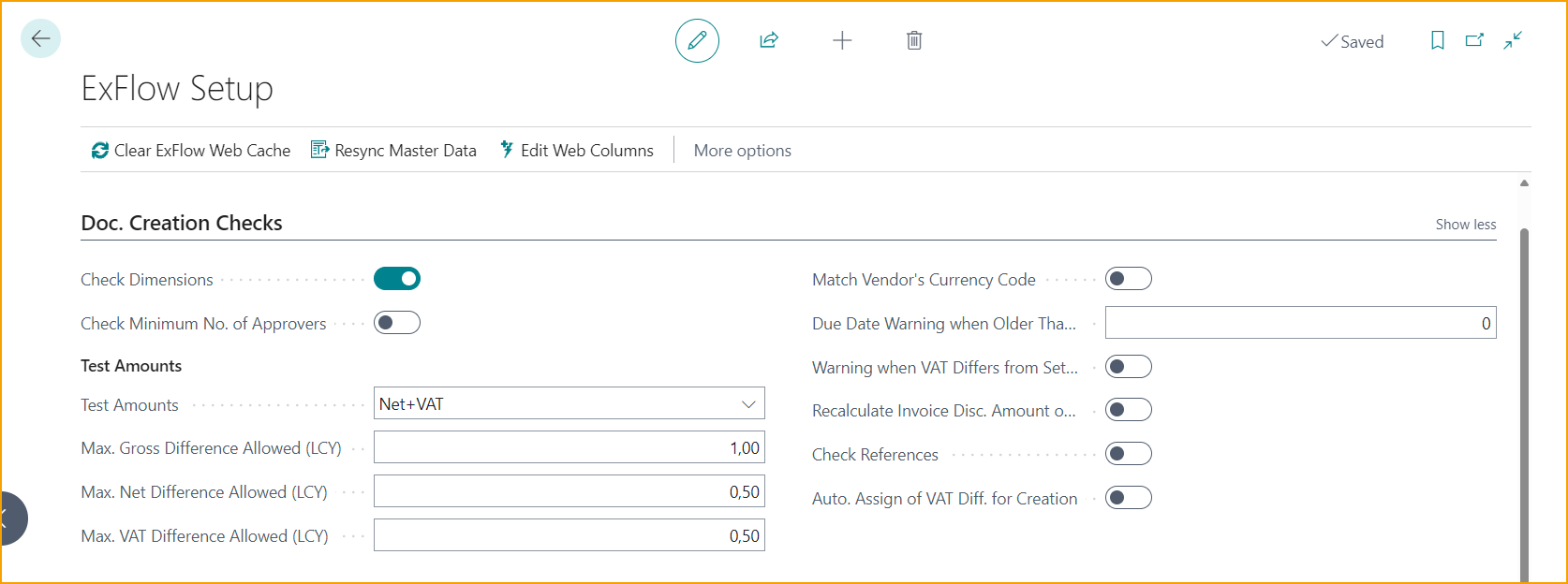
| Comprobaciones de creación de documentos | |
|---|---|
| Comprobar dimensiones | Especifica si se deben verificar las configuraciones de dimensión estándar en Business Central cuando se crea la factura Ejemplo: Active la opción y no se puede crear una factura si falta una dimensión obligatoria, como Departamento. |
| Comprobar número mínimo de aprobadores | Especifica si debe haber una comprobación del número mínimo de aprobadores al crear un documento de compra. Ejemplo: Si se necesitan al menos 2 aprobadores y solo se encuentra 1, ExFlow impide que se cree la factura. Lea más sobre esto en la sección Comprobar número mínimo de aprobadores |
| Probar importes | Especifica si los importes bruto/neto/IVA en el documento deben verificarse en busca de variaciones (diferencia entre la suma de las líneas del documento y el importe correspondiente en la cabecera del documento) antes de que se cree la factura Ejemplo: Elija Bruto y la factura no se puede crear si las líneas suman 990 pero el total de la factura indica 1.000. Elija Neto+IVA y la factura no se puede crear si el importe neto de las líneas es 950 pero la factura indica 1.000, o si el IVA de las líneas difiere del IVA de la factura en más de la diferencia permitida. Déjelo en blanco para omitir la comprobación de importes, a menos que la configuración del proveedor o el código de compra de ExFlow tenga su propia configuración. |
| Máxima diferencia bruta permitida (DL) | Especifica la variación máxima del importe bruto del documento (en DL) permitida cuando "Probar importes" está activo Ejemplo: Establézcalo en 1 y se acepta una diferencia de redondeo de 0,50, pero no una diferencia de 5. |
| Máxima diferencia neta permitida (DL) | Especifica la variación máxima del importe neto del documento (en DL) permitida cuando "Probar importes" está activo Ejemplo: Establézcalo en 1 y se acepta una diferencia neta de 0,40, pero no una diferencia de 3. |
| Máxima diferencia de IVA permitida (DL) | Especifica la variación máxima del importe de IVA del documento (en DL) permitida cuando "Probar importes" está activo Ejemplo: Establézcalo en 0,50 y se acepta una diferencia de IVA de 0,20, pero no una diferencia de 2. |
| Hacer coincidir código de divisa del proveedor | Especifica si el código de divisa en el documento importado debe coincidir con el código de divisa en la ficha del proveedor. Ejemplo: Active la opción para recibir una advertencia cuando un proveedor configurado en EUR envíe una factura en USD. Lea más sobre esto en la sección Hacer coincidir código de divisa del proveedor |
| Advertencia de fecha de vencimiento cuando es mayor a X días | Especifica el número máximo de días que la fecha de vencimiento del documento puede desviarse de la fecha de hoy. 0 = deshabilita esta verificación Ejemplo: Establézcalo en 60 y se muestra una advertencia cuando la fecha de vencimiento está 60 días o más antes o después de hoy. |
| Advertencia cuando el IVA difiere de la configuración | Especifica si el porcentaje de IVA calculado en el documento debe existir como configuración en la configuración de registro de IVA Ejemplo: Se muestra una advertencia si una factura tiene un 12 % de IVA pero la configuración de IVA solo tiene 25 % y 6 %. |
| Recalcular importe de dto. factura en verificar documento | Especifica si el importe de descuento en factura debe recalcularse en las líneas durante el proceso Verificar documento. Ejemplo: Active la opción y un descuento en factura de 20 en la cabecera de la factura se vuelve a repartir entre las líneas que permiten descuento en factura cuando se verifica el documento. |
| Comprobar referencias | Cuando está habilitado, se requiere que el documento contenga una referencia de ExFlow. Ejemplo: Active la opción y se muestra una advertencia cuando llega una factura sin código de referencia, como las iniciales de la persona que hizo el pedido. |
| Asignación automática de diferencia de IVA para creación | Especifica si la asignación automática de diferencia de IVA debe realizarse si la diferencia de IVA en las líneas y la cabecera está dentro de la diferencia máxima de IVA permitida Ejemplo: Si las líneas suman 249,98 de IVA pero la cabecera indica 250,00, ExFlow coloca los 0,02 en las líneas automáticamente, siempre que esté dentro de Dif. IVA máx. permitida en la Configuración de contabilidad general. |
Comprobaciones de registro de documentos
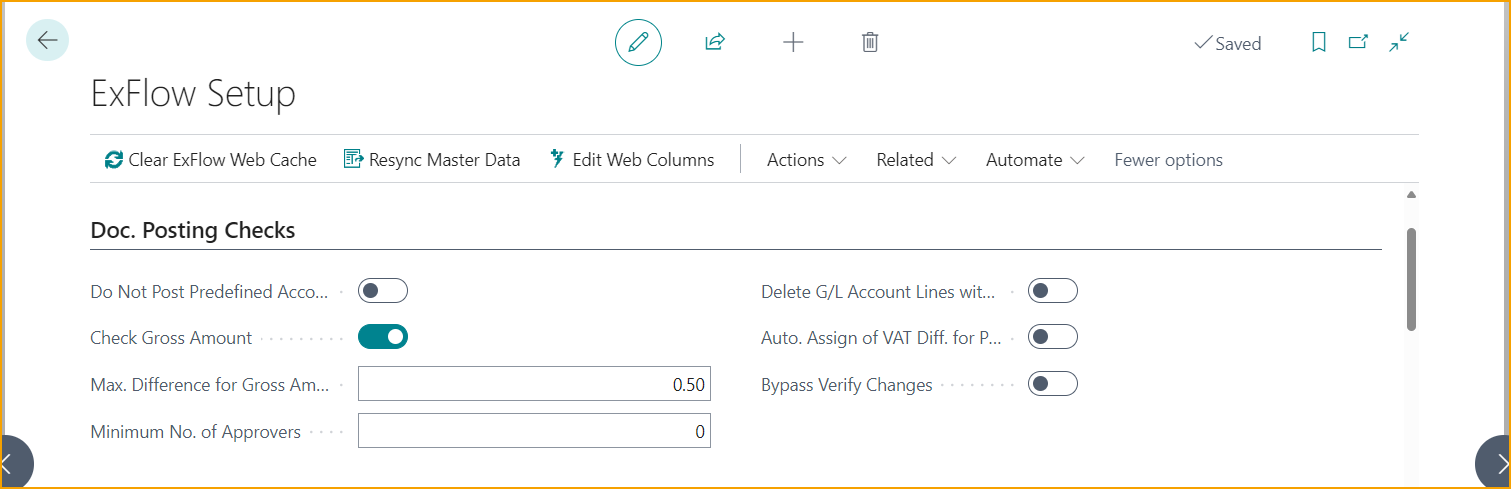
| Comprobaciones de registro de documentos | |
|---|---|
| No registrar cuenta predefinida | Especifica si el registro final en la cuenta de mayor predefinida especificada (si existe) debe permitirse Ejemplo: Active la opción y una factura que todavía tiene una línea en la cuenta "por codificar" no se puede registrar. |
| Comprobar importe bruto | Especifica si debe usarse la configuración "Diferencia máxima de importe bruto" Ejemplo: Active la opción y ExFlow compara el total de la factura con las líneas antes del registro, usando el límite del campo siguiente. |
| Diferencia máxima para importe bruto (DL) | Especifica la diferencia máxima de importe bruto permitida al registrar una factura Ejemplo: Establézcalo en 1 y una factura cuyas líneas difieren 0,30 del total se puede registrar, pero una que difiere 10 no. |
| Número mínimo de aprobadores | Especifica el número mínimo de aprobadores en una línea de factura. Si el número real de aprobadores es menor, entonces no se permite el registro de la factura. 0 = deshabilitado. Ejemplo: Establézcalo en 2 y una factura aprobada por una sola persona no se puede registrar. Lea más sobre esto en la sección Número mínimo de aprobadores |
| Eliminar líneas de cuenta de mayor con importe de línea = Cero | Especifica si las líneas de cuenta de mayor con importe de línea = Cero deben eliminarse durante Actualizar documento en Verificar cambios desde Estado de aprobación. Ejemplo: Active la opción y una línea de cuenta de mayor vacía con importe 0 se elimina automáticamente cuando se actualiza la factura aprobada. Lea más sobre esto en la sección Eliminar líneas de cuenta de mayor con importe de línea = Cero |
| Asignación automática de diferencia de IVA para registro | Especifica si la asignación automática de diferencia de IVA debe realizarse si la diferencia de IVA en las líneas y la cabecera está dentro de la diferencia máxima de IVA permitida Ejemplo: Si el IVA de una factura aprobada difiere en 0,02, ExFlow coloca la diferencia en las líneas automáticamente durante Verificar cambios, siempre que esté dentro de Dif. IVA máx. permitida en la Configuración de contabilidad general. |
| Omitir verificación de cambios | Especifica si la verificación de cambios desde el estado de aprobación debe omitirse después de que el documento haya sido aprobado. Abre la ventana de configuración para omitir la verificación de cambios. Ejemplo: Permita cambios en la dimensión Departamento en la ventana de configuración, y una factura aprobada en la que el aprobador solo cambió el departamento pasa directamente a Lista para registro sin ejecutar Verificar cambios manualmente. Lea más sobre esto en la sección Omitir verificación de cambios |
Registro preliminar
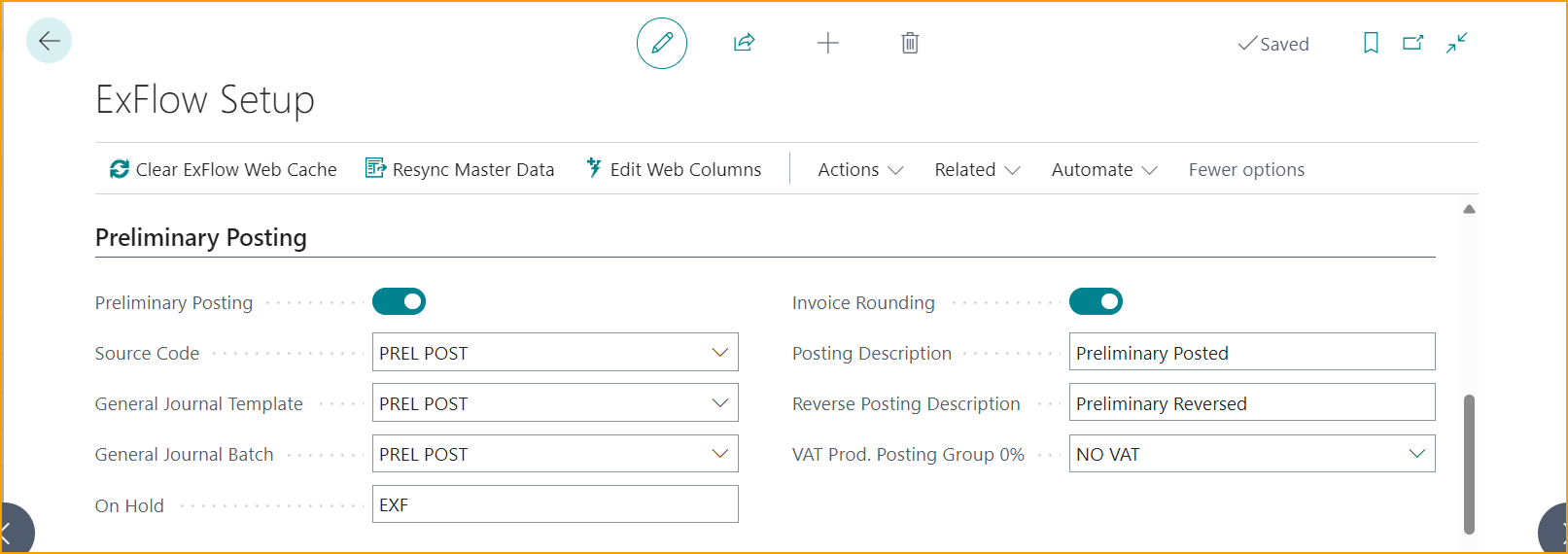
| Registro preliminar | |
|---|---|
| Registro preliminar | Activar el registro preliminar al crear un documento desde el diario de importación. Después de aprobar y registrar, este registro se revertirá en la misma fecha de registro que el registro final. Ejemplo: Active la opción y una factura de 1.000 se registra en la contabilidad general en cuanto se crea desde el diario de importación, antes de que nadie la apruebe. La configuración de registro preliminar decide si va a una cuenta transitoria o a la cuenta de compras. |
| Habilitar registro con diferimientos: | Especifica si los programas de diferimiento deben incluirse al crear registros preliminares. Cuando está deshabilitado, las líneas con códigos de diferimiento se registran sin procesamiento de diferimiento. Habilitado por defecto. Ejemplo: Déjelo activado y una licencia anual de 12.000 ya se reparte en 12 meses en el registro preliminar. |
| Habilitar inclusión de cuentas automáticas en prel.: | Especifica si los grupos de cuentas automáticas deben incluirse al crear registros preliminares. Habilitado por defecto. Ejemplo: Déjelo activado y los movimientos adicionales de un grupo de cuentas automáticas también forman parte del registro preliminar. |
| Código de origen | Especifica el código de origen que se utilizará para las líneas de registro preliminar. Ejemplo: Use un código como PRELIM, para que cada registro preliminar sea fácil de encontrar en la contabilidad general. |
| Plantilla de diario general | La plantilla de diario general seleccionada se utilizará al registrar el documento preliminar. Ejemplo: Seleccione la plantilla GENERAL. |
| Sección de diario general | La sección de diario general seleccionada junto con la plantilla de diario general se utilizará al registrar el documento preliminar. Ejemplo: Seleccione una sección llamada PRELIM, para que estos registros se mantengan separados del diario habitual. |
| En espera | Se agregará en el movimiento de proveedor cuando se realicen registros preliminares. Especifica que el movimiento relacionado representa una factura impaga para la cual existe una sugerencia de pago, un recordatorio o una nota de cargo por intereses. Ejemplo: Use un código como PRE, para que la factura no se incluya en una sugerencia de pago antes de ser aprobada. |
| Redondeo de factura | Comprobar si el importe bruto, dependiendo de la diferencia máxima de importe bruto con el importe de línea, agregar una línea redondeada al registrar una factura Ejemplo: Si las líneas suman 999,98 y el total de la factura es 1.000,00, se agrega una línea de redondeo de 0,02 para que cuadre. |
| Descripción de registro | Especifica la descripción de registro para todas las líneas de registro preliminar en el movimiento de contabilidad. Ejemplo: "Preliminar - pendiente de aprobación", para que todos sepan qué es el movimiento. |
| Descripción de registro de reversión | Especifica la descripción de registro para todas las líneas de registro preliminar revertidas en el movimiento de contabilidad. Ejemplo: "Registro preliminar revertido", para que la reversión sea fácil de identificar. |
| Grupo registro IVA prod. 0%: | Agregar grupo de registro de IVA de producto con 0% para registrar preliminarmente sin IVA en lugar del grupo de registro de IVA de producto agregado en la línea del documento. Este registro se revertirá y el registro de IVA se registrará con el grupo de registro de IVA de producto agregado a la factura solo en el registro final. Ejemplo: Seleccione un grupo del 0 %, para que no se registre IVA hasta que la factura se apruebe y se registre definitivamente. Lea más sobre esto en la sección Registro preliminar |
Arrival Preliminary Posting
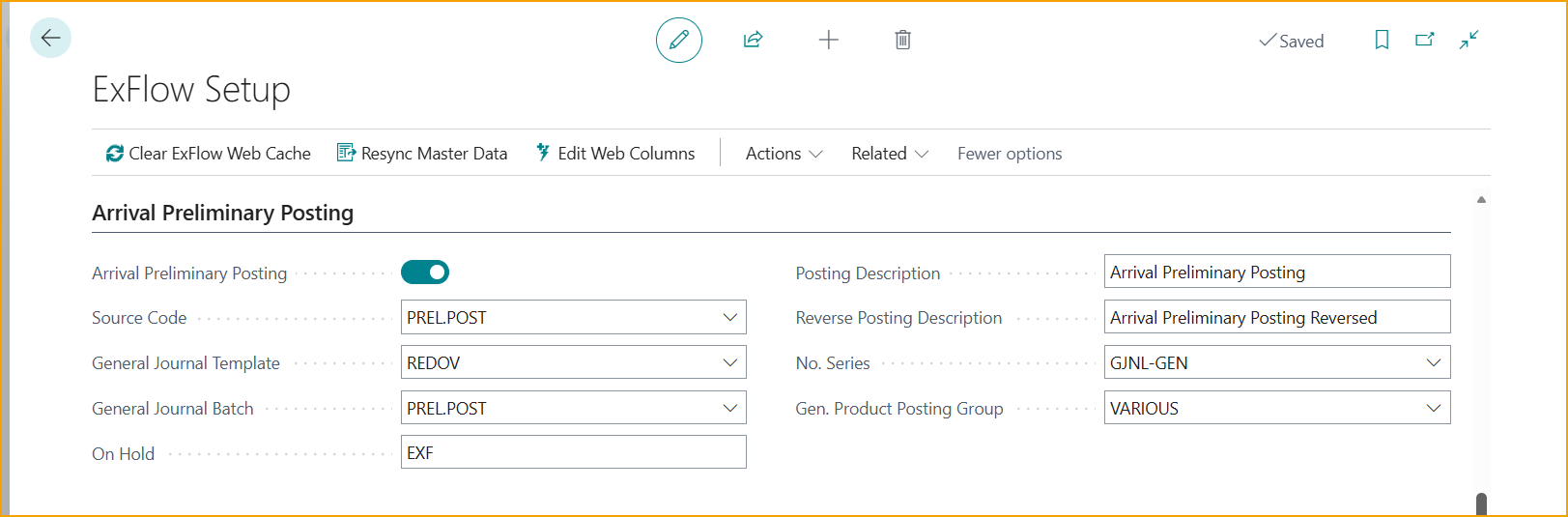
| Arrival Preliminary Posting | |
|---|---|
| Arrival Preliminary Posting | Activa la funcionalidad APP. Ejemplo: Active la opción para contabilizar una factura recibida desde el Import Journal con Arrival Preliminary Posting --> Registrar, antes de que se concilie o se envíe para aprobación. |
| Source Code | Use un código fuente existente o cree uno nuevo para fines de seguimiento. Ejemplo: APP, para que todas las contabilizaciones APP se puedan filtrar en la contabilidad general. |
| General Journal Template | Use una plantilla existente o cree una nueva. Ejemplo: Seleccione la plantilla GENERAL. |
| General Journal Batch | Use un lote existente o cree uno nuevo. Ejemplo: Un lote llamado APP, para que estas contabilizaciones se mantengan separadas. |
| On Hold | Un código de 1-3 caracteres agregado a los movimientos de proveedor para excluir transacciones APP de las sugerencias de pago. Ejemplo: APP, para que estos movimientos nunca terminen en una sugerencia de pago. |
| Posting Description | La descripción aplicada al contabilizar asientos APP. Ejemplo: "Factura recibida - aún no procesada". |
| Reverse Description | La descripción aplicada al revertir asientos APP. Ejemplo: "Reversión de factura recibida". |
| No. Series | Una serie numérica dedicada para contabilizaciones APP. Requerida porque el número de factura aún no está asignado en la etapa del Import Journal. Ejemplo: APP-0001, APP-0002, para que cada contabilización APP reciba su propio número. |
| Gen. Product Posting Group | El grupo de contabilización de producto usado para todas las contabilizaciones APP. Ejemplo: Un grupo llamado APP. Su configuración de registro general contiene la cuenta transitoria usada para todas las contabilizaciones APP. Lea más sobre esto en Arrival Preliminary Posting |
Conciliación de pedidos
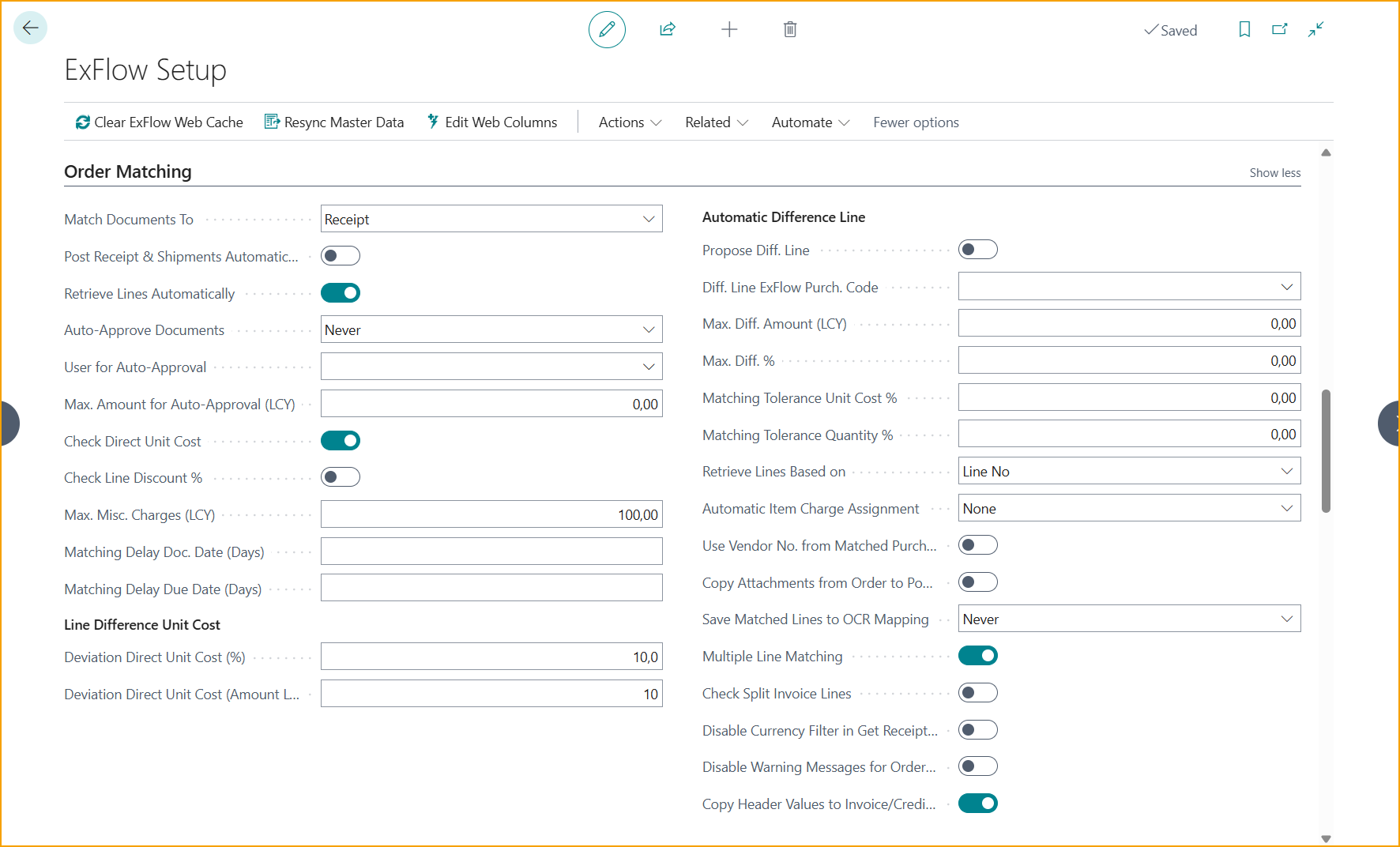
| Conciliación de pedidos | |
|---|---|
| Conciliar documentos con | Especifica si ExFlow debe conciliar y recuperar líneas de pedidos de compra o de recepciones registradas, o de ambos pedidos y recepciones. Ejemplo: Elija Recepción para pagar solo los bienes que realmente se han recibido. Elija Pedido para conciliar la factura con las líneas del pedido de compra, aunque los bienes aún no se hayan recibido. Elija Pedido y recepción para conciliar la factura tanto con líneas de recepción registradas como con líneas abiertas del pedido de compra, por ejemplo cuando parte de la entrega se ha recibido y el resto sigue en el pedido. Si se deja en blanco, una factura conciliada con un pedido no se puede crear hasta que se seleccione un valor. Lea más sobre esto en la sección Conciliar factura con líneas de recepción, pedido o ambas |
| Registrar recepciones y envíos automáticamente | Especifica si las líneas de pedido de compra de cada tipo de línea deben recibirse automáticamente cuando la factura conciliada se establece en "Lista para registro". Esta opción solo es aplicable si la configuración "Conciliar documentos con" está configurada como "Pedido" o "Pedido y recepción". Al ejecutar Verificar cambios en Estado de aprobación, la recepción de las líneas conciliadas del pedido de compra se registrará en la fecha del documento de la factura. La fecha de IVA en la cabecera del pedido de compra y las fechas de registro de diferimiento en las líneas del pedido de compra se actualizarán automáticamente si la fecha de registro del pedido de compra es diferente a la fecha de registro de la factura. Si tanto el pedido de compra como la factura tienen la misma fecha de registro al ejecutar Verificar cambios, no habrá actualizaciones en el pedido de compra. La fecha de registro del pedido de compra también se actualizará si está en blanco. (Configuración de compras y pagos - Fecha de registro predeterminada = Sin fecha) Ejemplo: Active la opción y no es necesario registrar la recepción manualmente; se registra cuando la factura conciliada está lista para registro. |
| Recuperar líneas automáticamente | Recuperar automáticamente todas las líneas disponibles del pedido de compra o recepción de compra registrada al conciliar a nivel de cabecera. Ejemplo: Si una factura importada incluye el número de pedido PO-1001 y no tiene líneas de factura propias, ExFlow recupera automáticamente todas las líneas disponibles de ese pedido. |
| Aprobar documentos automáticamente | Especifica si la factura debe aprobarse automáticamente si el pedido relacionado está aprobado. Ejemplo: Elija Si el pedido conciliado está aprobado, para que una factura de un pedido ya aprobado no necesite una segunda aprobación. Elija Si la diferencia está dentro de la tolerancia y una factura cuyos precios coinciden con el pedido dentro de la desviación permitida se aprueba automáticamente. Elija Nunca y cada factura conciliada pasa por el flujo de aprobación normal. Lea más sobre esto en la sección Aprobar documentos automáticamente |
| Usuario para aprobación automática | Especifica el usuario de ExFlow que debe usarse para facturas aprobadas automáticamente. Si esta configuración está vacía, se usa el ID del usuario de BC conectado Ejemplo: Un usuario llamado SYSTEM, para que el historial muestre que nadie la aprobó manualmente. |
| Importe máximo para aprobación automática (DL) | Especifica el importe máximo de factura permitido para aprobaciones automáticas. 0 = deshabilitado Ejemplo: Establézcalo en 10.000 y una factura de 12.000 sigue yendo a una persona, aunque coincida con el pedido. |
| Comprobar costo unitario directo | Especifica que ExFlow debe verificar el costo unitario en la línea de factura al conciliar facturas con pedidos de compra. La factura importada debe ser interpretada por líneas para que esto funcione Ejemplo: Active la opción para recibir una advertencia si el pedido indica 10 por producto pero la factura indica 12. |
| Comprobar % dto. línea | Especifica que ExFlow debe verificar el % de descuento de línea en la línea de factura al conciliar facturas con pedidos de compra. La factura importada debe ser interpretada por líneas para que esto funcione Ejemplo: Active la opción para recibir una advertencia si el pedido da un 5 % de descuento pero la factura solo da un 2 %. |
| Máx. cargos varios (DL) | Tolerancia para el campo "Aprobar facturas automáticamente". El importe total de las líneas de factura no conciliadas con líneas de pedido de compra. (Por ejemplo, flete). Cuando se genera una factura, las líneas no se aprobarán automáticamente si se supera el importe máximo de varios. Ejemplo: Establézcalo en 200 y una factura con 150 de flete además del pedido aún se puede aprobar automáticamente. |
| Retraso de conciliación fecha doc. (Días) | Especifica que ExFlow debe retrasar la conciliación con pedidos de compra hasta un número determinado de días después de la fecha del documento de la factura. El valor es una fórmula de fecha, por ejemplo 5D. Ejemplo: Establézcalo en 5D y ExFlow espera hasta 5 días después de la fecha del documento de la factura antes de conciliar. Esto da tiempo al almacén para registrar la recepción. |
| Retraso de conciliación fecha vencimiento (Días) | Especifica que ExFlow debe retrasar la conciliación con pedidos de compra hasta un número determinado de días antes de la fecha de vencimiento de la factura. El valor es una fórmula de fecha; use un valor negativo, por ejemplo -3D, para días antes de la fecha de vencimiento. Ejemplo: Establézcalo en -3D y ExFlow espera para conciliar hasta 3 días antes de la fecha de vencimiento de la factura. Lea más sobre esto en la sección Retraso de conciliación de PC fecha doc. y fecha vencimiento |
| Diferencia de línea costo unitario | |
| Desviación costo unitario directo (%) | Especifica la diferencia de precio máxima permitida entre el costo unitario de la factura y el costo unitario del pedido de compra, como porcentaje. Se comprueba junto con Desviación costo unitario directo (Importe DL); la línea falla si supera cualquiera de los dos límites. Ejemplo: Establézcalo en 5 % y una línea de factura con costo unitario 105 está dentro del límite al conciliarse con una línea de pedido con costo unitario 100, siempre que el límite de Importe DL también sea 5 o más. |
| Desviación costo unitario directo (Importe DL) | Especifica la diferencia de precio máxima permitida entre el costo unitario de la factura y el costo unitario del pedido de compra en moneda local (DL). Se comprueba junto con Desviación costo unitario directo (%); la línea falla si supera cualquiera de los dos límites. Ejemplo: Establézcalo en 10 y una línea de factura con costo unitario 110 está dentro del límite al conciliarse con una línea de pedido con costo unitario 100, siempre que el límite de % también sea 10 o más. Lea más sobre esto en la sección Desviación costo unitario directo (%) y Desviación costo unitario directo (Importe DL) |
| Línea de diferencia automática | |
| Proponer línea dif. | Especifica que ExFlow debe crear una nueva línea que contenga el importe de diferencia, cuando hay una diferencia de precio entre el total del pedido de compra y el total de la factura. Ejemplo: Si el pedido suma 1.000 y la factura indica 1.020, ExFlow agrega una línea de 20 por la diferencia. Lea más sobre esto en la sección Línea de diferencia automática |
| Código compra ExFlow línea dif. | Especifica qué código de compra debe usar ExFlow al crear la línea de diferencia Ejemplo: Un código llamado PRICEDIFF, para que todas las diferencias de precio terminen en la misma cuenta. |
| Importe dif. máx. (DL) | Especifica el importe máximo permitido en la línea de diferencia. Si el importe de diferencia excede esta configuración, la línea de diferencia se marca con un error. Deben cumplirse tanto Importe dif. máx. (DL) como % dif. máx. Con 0, cualquier diferencia se marca. Ejemplo: Establézcalo en 50. Una diferencia de 20 se acepta en la línea de diferencia, pero una diferencia de 300 se marca como fuera de la tolerancia y debe resolverse antes de poder crear la factura. |
| % dif. máx. | Especifica el % de diferencia máximo permitido en la línea de diferencia, en comparación con el importe del documento. Si el % de diferencia excede esta configuración, la línea de diferencia se marca con un error. Con 0, cualquier diferencia se marca. Ejemplo: Establézcalo en 2. Una diferencia del 1 % se acepta en la línea de diferencia, pero una diferencia del 5 % se marca como fuera de la tolerancia. |
| Tolerancia conciliación costo unitario % | Especifica la tolerancia de conciliación (en %) al conciliar una factura con un pedido de compra utilizando el costo unitario de línea. 0 = deshabilitado, es decir, se necesita una coincidencia exacta Ejemplo: Establézcalo en 2 y un precio de factura de 10,15 sigue coincidiendo con un precio de pedido de 10,00. |
| Tolerancia conciliación cantidad % | Especifica la tolerancia de conciliación (en %) al conciliar una factura con un pedido de compra utilizando la cantidad de línea. 0 = deshabilitado, es decir, se necesita una coincidencia exacta Ejemplo: Establézcalo en 5 y una factura de 102 unidades sigue coincidiendo con un pedido de 100. |
| Recuperar líneas basándose en | Especifica cómo (en qué orden) deben recuperarse las líneas de recepción al conciliar una factura con un pedido de compra. Recuperar líneas basándose en N.º línea, N.º producto o N.º producto con variantes. Ejemplo: Elija N.º producto y una línea de factura del producto 1000 se concilia con la línea de pedido del producto 1000, sea cual sea su número de línea. Elija N.º línea y una línea de factura vinculada a la línea de pedido 20000 se concilia solo con la línea de pedido 20000. Elija N.º producto con variantes y una línea de factura del producto 1000 se concilia solo con líneas de pedido del producto 1000 que tienen un código de variante, por ejemplo una talla o un color. |
| Asignación automática de cargo de producto | Especifica qué tipo de asignación de cargo de producto debe usarse al registrar facturas. Puede hacerse automáticamente de manera equitativa, por importe, por peso o por volumen. Ninguno = no se realiza asignación automática. Ejemplo: Elija Por peso y 100 de flete se reparten de modo que un producto de 30 kg soporta tres veces más que un producto de 10 kg. Elija Equitativamente y 100 de flete en una factura con cuatro líneas de producto se reparten a 25 por línea. Elija Por importe y 100 de flete se reparten de modo que una línea de producto de 3.000 soporta tres veces más que una línea de producto de 1.000. Elija Por volumen y 100 de flete se reparten de modo que un producto de 3 m³ soporta tres veces más que un producto de 1 m³. Elija Ninguno y el cargo de producto debe asignarse manualmente antes del registro. No se realizará ninguna asignación automática de cargo de producto. Lea más sobre esto en la sección Asignación de cargo de producto |
| Usar N.º proveedor del pedido de compra conciliado | Especifica que el número de proveedor del pedido de compra conciliado debe usarse en lugar de la información del proveedor de la factura importada Ejemplo: Si la factura proviene de la sede central de un proveedor pero el pedido se hizo a su sucursal local, se usa la sucursal del pedido. |
| Copiar adjuntos de pedido a recepción registrada | Copia todos los adjuntos del pedido de compra a la recepción de compra registrada y los muestra en documentos relacionados. Ejemplo: Una oferta firmada adjunta al pedido también aparece en la recepción registrada. |
| Guardar líneas conciliadas en asignación OCR | Esta opción puede usarse para guardar automáticamente líneas de factura conciliadas manualmente desde "Vista de conciliación" basadas en proveedor, N.º de producto interpretado. Estas líneas se guardarán en la tabla de asignación de importación OCR de ExFlow y pueden reutilizarse para sugerir conciliaciones para futuras facturas de PC con los mismos criterios Ejemplo: Elija Siempre y, una vez que el código del proveedor ABC-1 se concilia con el producto 1000, ExFlow lo recuerda la próxima vez. Elija Preguntar y ExFlow pregunta, después de una conciliación manual, si debe guardar el vínculo entre ABC-1 y el producto 1000. Elija Nunca y las conciliaciones manuales no se guardan, por lo que la misma línea debe conciliarse manualmente de nuevo en la siguiente factura. |
| Conciliación de múltiples líneas | Esta configuración permite a ExFlow conciliar una línea de factura con múltiples líneas de pedido o líneas de recepción. Si la cantidad de la línea de factura es mayor que la cantidad de la línea de pedido, ExFlow dividirá la línea de factura y procederá a conciliar parcialmente con otras líneas de pedido o líneas de recepción disponibles. Ejemplo: Una línea de factura de 10 unidades se puede conciliar con dos líneas de pedido de 6 y 4 unidades. |
| Comprobar líneas de factura divididas | Si "Conciliación de múltiples líneas" es verdadero, ExFlow dará mensajes de acción para cada línea que se haya dividido, lo que le da al usuario la opción de confirmar manualmente la conciliación sugerida antes de crear el documento. Establecer esta configuración en falso significa que no se mostrará ningún mensaje de acción para las líneas divididas conciliadas. Ejemplo: Déjelo activado para comprobar que la división de 10 unidades en 6 y 4 era correcta antes de crear la factura. |
| Deshabilitar filtro de divisa en obtener líneas de recepción | Esto puede configurarse para mejorar el rendimiento al usar Obtener líneas de recepción en el diario de importación. No se establecerá ningún filtro en Código de divisa al abrir la página de selección (En su lugar, se realiza una verificación de que se haya seleccionado la divisa correcta al insertar la línea de factura) Ejemplo: Active la opción si Obtener líneas de recepción es lento; la divisa se comprueba entonces al seleccionar una línea. |
| Deshabilitar mensajes de advertencia para conciliación de pedidos | Cuando está deshabilitado, no se presentarán mensajes de advertencia en el diario de importación con respecto a la conciliación de pedidos (solo línea única). Ejemplo: Active la opción si las advertencias de conciliación de pedidos en el diario de importación molestan más de lo que ayudan. |
| Copiar valores de cabecera a factura/nota de crédito | Activar campos para transferir del pedido de compra a la factura (o devolución de pedido de compra a nota de crédito) en el diario de importación al usar conciliación de pedidos a nivel de cabecera. Los valores seleccionados se pueden encontrar y actualizar en Relacionado --> Avanzado --> Copiar valores de cabecera en configuración de factura/nota de crédito. Ejemplo: Copie los términos de pago y la ubicación del pedido, para que no tengan que introducirse de nuevo en la factura. Lea más sobre esto en la sección Copiar valores de cabecera de pedido de compra |
Importación OCR
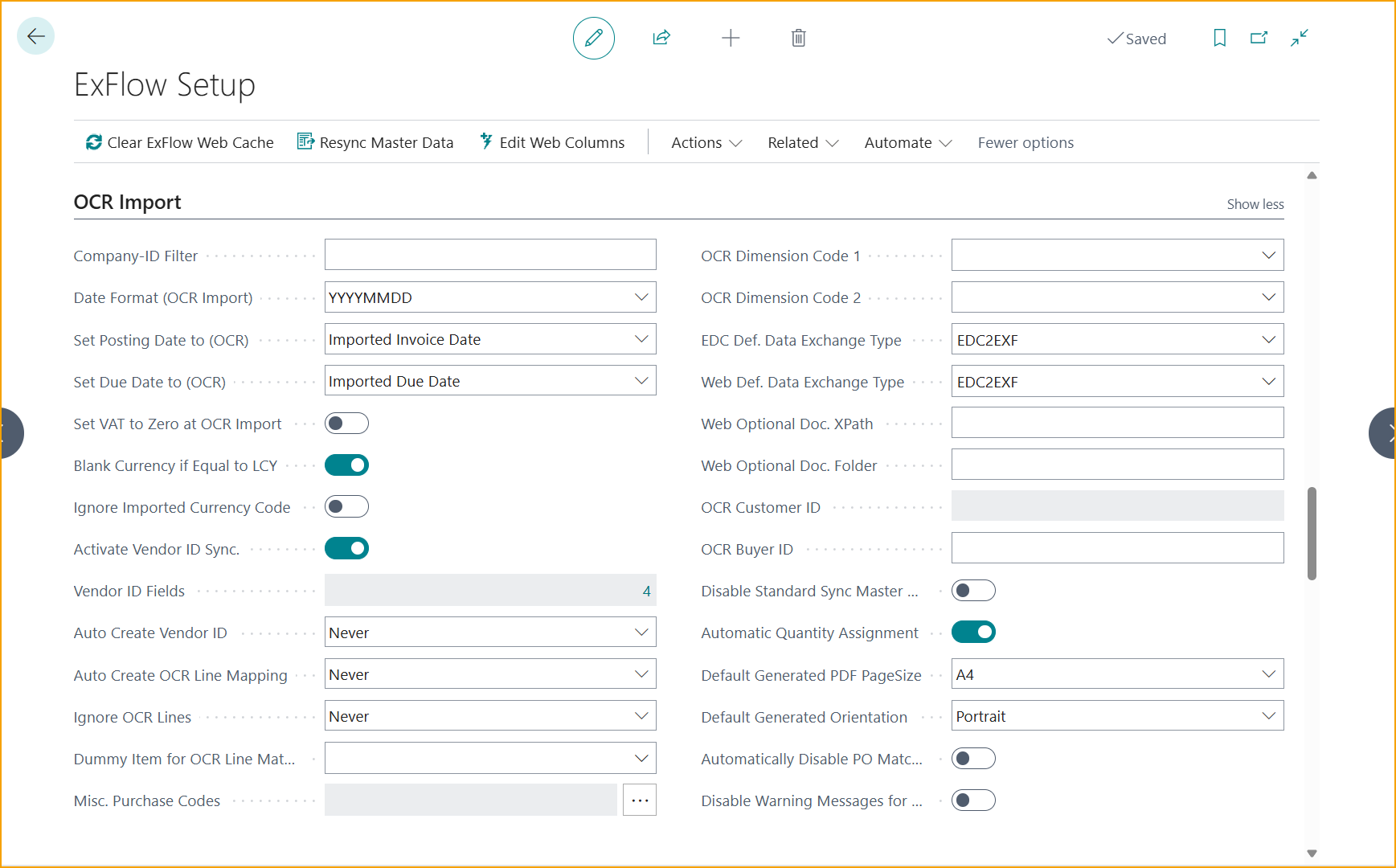
| Importación OCR | |
|---|---|
| Filtro ID de empresa | Especifica el ID de empresa que se utilizará al importar facturas. Este ID debe coincidir exactamente con el ID en la etiqueta xml de ID de empresa Ejemplo: Si el archivo de factura indica CompanyID "ACME-SE", escriba exactamente ACME-SE aquí para que la factura llegue a esta empresa. |
| Formato de fecha (Importación OCR) | Especifica el formato de fecha que ExFlow utiliza al decodificar fechas de facturas importadas Ejemplo: Elija DDMMYYYY y 03042026 se lee como 3 de abril de 2026, no como 4 de marzo de 2026. Elija YYYYMMDD y 20260403 se lee como 3 de abril de 2026. Elija MMDDYYYY y 04032026 se lee como 3 de abril de 2026. |
| Establecer fecha de registro en (OCR) | Especifica cómo debe establecerse la fecha de registro predeterminada de la factura al importar una factura Ejemplo: Elija Fecha de trabajo para registrar cada factura importada con la fecha de trabajo de hoy en lugar de la fecha impresa en la factura. Elija Fecha de factura importada y una factura con fecha 28 de abril recibe la fecha de registro 28 de abril. Elija Fecha de trabajo si falta la fecha OCR para usar la fecha de la factura, y usar la fecha de trabajo solo cuando no se encuentra ninguna fecha de factura en la factura. |
| Establecer fecha de vencimiento en (OCR) | Especifica cómo debe establecerse la fecha de vencimiento predeterminada al importar una factura Ejemplo: Elija Desde términos de pago y una factura del 1 de mayo de un proveedor con plazo de 30 días recibe la fecha de vencimiento 31 de mayo, diga lo que diga la factura. Elija Fecha de vencimiento importada y una factura que indica "vence el 15 de junio" recibe la fecha de vencimiento 15 de junio. |
| Establecer IVA a cero en importación OCR | Especifica que el importe de IVA debe establecerse en 0 en todas las facturas importadas Ejemplo: Active la opción si la empresa nunca registra IVA en las facturas de compra. |
| Divisa en blanco si es igual a DL | Especifica que el código de divisa debe borrarse (es decir, no se usa ningún código) si el código de divisa importado coincide con la divisa local en la configuración de la empresa Ejemplo: Si la empresa usa SEK y una factura indica SEK, el campo de divisa se deja vacío, que es como Business Central muestra la divisa local. |
| Ignorar código de divisa importado | Especifica que ExFlow debe borrar siempre el código de divisa importado, es decir, no se utiliza ninguna divisa al importar facturas Ejemplo: Active la opción si todos los proveedores facturan en la divisa local, para que una divisa mal leída nunca cause problemas. |
| Activar sincronización de ID de proveedor | Especifica si la sincronización de la tabla de ID de proveedor debe actualizarse o no. Ejemplo: Active la opción y ExFlow mantiene actualizada su lista de datos de proveedores, como el CIF/NIF, cuando un proveedor cambia. Lea más sobre esto en Campos de ID de proveedor |
| Campos de ID de proveedor | Especifica qué campos de proveedor deben estar en la tabla de ID de proveedor (al conciliar por primera vez un proveedor durante la importación del documento). Ejemplo: Elija CIF/NIF y Cuenta bancaria, para que ExFlow reconozca al proveedor por esos datos. Lea más sobre esto en Campos de ID de proveedor |
| Crear automáticamente ID de proveedor | Especifica cómo deben actualizarse los datos si ''Activar sincronización de ID de proveedor'' está habilitado. Si se establece en Siempre, los enlaces de ID de proveedor se crearán automáticamente por ExFlow. Opción: ''Preguntar'' = ExFlow preguntará si crear ID de proveedor. Opción ''Nunca'' = ExFlow nunca creará automáticamente campos de ID de proveedor. Ejemplo: Elija Preguntar y ExFlow pregunta antes de guardar los nuevos datos de proveedor que ha encontrado. Elija Siempre y ExFlow guarda los nuevos datos de proveedor, como una nueva cuenta bancaria, sin preguntar. Elija Nunca y los nuevos datos de proveedor no se guardan automáticamente. Lea más sobre esto en Campos de ID de proveedor |
| Crear automáticamente asignación de línea OCR | Especifica si los enlaces de asignación OCR deben crearse automáticamente por ExFlow. Ejemplo: Elija Siempre y, una vez que el código de producto del proveedor P-55 se vincula con el producto 1000, ExFlow lo recuerda. Elija Preguntar y ExFlow pregunta antes de guardar el vínculo entre P-55 y el producto 1000. Elija Nunca y no se guarda ningún vínculo, por lo que la misma línea debe codificarse manualmente en la siguiente factura. Lea más sobre esto en Campos de ID de proveedor |
| Ignorar líneas OCR | Especifica que ExFlow debe ignorar siempre las líneas de factura importadas, es decir, solo se utiliza la información de cabecera de la factura Ejemplo: Elija Siempre si solo se necesita el total de la factura y las líneas se completan manualmente. Elija Cuando el PC tiene menos líneas que la factura y una factura con 12 líneas conciliada con un pedido de 10 líneas pierde sus líneas importadas, de modo que las líneas se pueden recuperar del pedido. Elija Nunca para conservar siempre las líneas de factura importadas. |
| Producto ficticio para conciliación de línea OCR | Especifica un número de producto "ficticio" que se utilizará cuando ExFlow no pueda encontrar el número de producto importado. Solo se aplica a facturas interpretadas por líneas. Ejemplo: Se usa un producto llamado DUMMY cuando no se encuentra el producto X-99 del proveedor, para que la línea se pueda corregir más tarde. Lea más sobre esto aquí |
| Códigos de compra varios | Especifica el código de compra predeterminado al usar la asignación de código Misc en la especificación de importación de ExFlow. Ejemplo: El flete de una factura puede convertirse en una línea propia con el código de compra FREIGHT. Lea más sobre esto en Asignación adicional de códigos de compra varios |
| Código de dimensión OCR 1 | Especifica el código de dimensión predeterminado al usar la asignación de código Dim 1 en la especificación de importación de ExFlow Ejemplo: DEPARTMENT, para que un código de departamento leído de la factura se coloque en la línea. |
| Código de dimensión OCR 2 | Especifica el código de dimensión predeterminado al usar la asignación de código Dim 2 en la especificación de importación de ExFlow Ejemplo: PROJECT, para que un código de proyecto leído de la factura se coloque en la línea. |
| Tipo de intercambio de datos predeterminado EDC | Especifica el tipo de intercambio de datos predeterminado de ExFlow Data Capture Ejemplo: Normalmente se elige una vez durante la configuración y después no se cambia. |
| Tipo de intercambio de datos predeterminado web | Especifica el tipo de intercambio de datos predeterminado para ExFlow Web. Ejemplo: Es el formato de archivo usado para las facturas que llegan a través del servicio web de ExFlow; normalmente se elige una vez durante la configuración. Lea más sobre esto en la sección Servicios web - EXFID |
| XPath documento opcional web | Especifica el XPath a adjuntos opcionales del servicio web. Debe cargarse primero usando AddAttachment. Ejemplo: Apunte a la etiqueta de adjunto del archivo de factura, para que un albarán adicional en PDF quede vinculado a la factura. |
| Carpeta documento opcional web | Especifica la carpeta opcional donde se almacenan los adjuntos de Azure Share. Solo se usa con Azure File Import Ejemplo: Una carpeta llamada Attachments, donde se almacenan los PDF adicionales de las facturas. |
| ID de cliente OCR (oculto por defecto) | Especifica el ID de organización en ExFlow Data Capture desde donde ExFlow debe obtener facturas interpretadas Ejemplo: Se completa automáticamente cuando se conecta ExFlow Data Capture y normalmente no se cambia. |
| ID de comprador OCR (oculto por defecto) | Especifica el ID de empresa en ExFlow Data Capture desde donde ExFlow debe obtener facturas interpretadas Ejemplo: Se completa automáticamente cuando se conecta ExFlow Data Capture y normalmente no se cambia. |
| Deshabilitar trabajo estándar de sincronización de datos maestros (oculto por defecto) | Esto es para la configuración: cuando está habilitado, el trabajo estándar 882 OCR - Sincronizar datos maestros no se creará automáticamente. Ejemplo: Active la opción solo para programar manualmente el trabajo de sincronización de datos maestros, por ejemplo para que se ejecute de noche. |
| Asignación automática de cantidad | Especifica si la cantidad debe convertirse a 1 si la cantidad importada es 0. Ejemplo: Déjelo activado (valor predeterminado) y una línea leída con cantidad 0 e importe 500 pasa a cantidad 1 a 500. |
| Tamaño de página de PDF generado predeterminado | Seleccione el tamaño que debe tener un PDF generado al importar Peppol, UBL y otros donde se usa XSL Stylesheet en lugar del PDF importado. Ejemplo: Elija Letter en EE. UU. o A4 en la mayoría de los demás países. Elija A3 para facturas con muchas columnas o tablas anchas. Elija Legal cuando se necesiten páginas estadounidenses más largas. |
| Orientación generada predeterminada | Seleccione la orientación que debe tener un PDF generado al importar Peppol, UBL y otros donde se usa XSL Stylesheet en lugar del PDF importado. Ejemplo: Elija Horizontal si las tablas anchas de la factura se cortan en Vertical. |
| Deshabilitar automáticamente conciliación PC para cargos varios | Especifica si cuando se realiza la asignación hacia una cuenta de mayor o cargo (producto) el campo "Sin conciliación de pedido de compra" se habilitará automáticamente o no. Ejemplo: Cuando el flete se asigna a una cuenta de mayor, esa línea omite la conciliación de pedidos, de modo que no espera una línea de pedido que no existe. Lea más sobre esto en la sección Deshabilitar automáticamente conciliación PC para cargos varios |
| Deshabilitar mensajes de advertencia para asignación de IVA | Cuando está deshabilitado, no se presentarán mensajes de advertencia en el diario de importación con respecto a la asignación de grupo de registro IVA prod. Ejemplo: Active la opción para ocultar la advertencia del diario de importación que aparece cuando ExFlow no encuentra un grupo registro IVA prod. para el valor de IVA importado. Lea más sobre esto en la sección Asignación de IVA |
Escalación
| Escalación | |
|---|---|
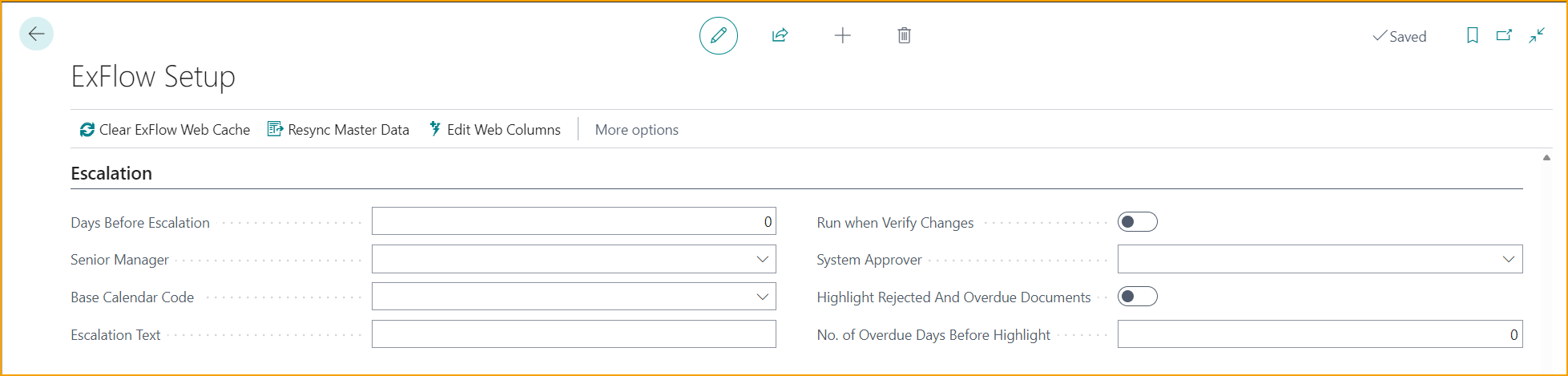
| Días antes de escalación | Especifica el número de días que un aprobador puede tener una factura (sin aprobarla) antes de que la factura se escale. Esta configuración puede anularse por aprobador. Ejemplo: Establézcalo en 5 y una factura que sigue pendiente después de 5 días laborables se transfiere. Lea más sobre esto en la sección Escalación |
| Gerente senior | Especifica el gerente senior que debe recibir la factura cuando se aprueba automáticamente y luego se escala. Esta configuración puede anularse por aprobador. Ejemplo: Si un aprobador no tiene un responsable configurado y no reacciona a tiempo, la factura va al gerente senior, por ejemplo el director financiero. Lea más sobre esto en la sección Trabajo de escalación |
| Código de calendario base | Especifica el código de calendario base que debe usarse para calcular días laborables al escalar. Si está en blanco, todos los días de la semana (Lun-Vie) se tratan como días laborables Ejemplo: Seleccione el calendario de la empresa, para que los días festivos, como el día de Navidad, no cuenten como días de espera. |
| Texto de escalación | Especifica el texto que debe usarse para las líneas de aprobador escaladas Ejemplo: "Escalado - sin respuesta", mostrado en la línea del aprobador. |
| Ejecutar al verificar cambios | Especifica si las facturas abiertas deben verificarse para escalación cada vez que se ejecuta el diario de cambios Ejemplo: Active la opción y las facturas vencidas se escalan cada vez que alguien ejecuta Verificar cambios, no solo mediante el trabajo programado. |
| Aprobador del sistema | Especifica el ID de aprobador para el aprobador del sistema que se usa al aprobar automáticamente facturas escaladas. Debe completarse; de lo contrario, la escalación se detiene con un error. Ejemplo: Un usuario llamado SYSTEM, para que el historial de aprobación muestre que fue el sistema, y no una persona, quien transfirió la factura desde el aprobador que no reaccionó. |
| Resaltar documentos rechazados y vencidos | Active esta configuración para convertir el texto de los documentos rechazados y/o vencidos en Estado de aprobación a rojo. Haciéndolos más fáciles de detectar. Ejemplo: Active la opción y una factura rechazada se muestra en rojo en Estado de aprobación, para que no pase desapercibida. |
| N.º de días vencidos antes de resaltar | Establezca un número de días cuando el documento deba presentarse con texto rojo en Estado de aprobación. El número de días opera en relación con la fecha de vencimiento del documento. "0" resaltará el documento en la fecha de vencimiento. Ejemplo: Establézcalo en 3 y una factura se pone en rojo 3 días antes de su fecha de vencimiento; establézcalo en -3 para que se ponga en rojo 3 días después. |
Aprobación de pedidos y ofertas
| Aprobación de pedidos y ofertas | |
|---|---|
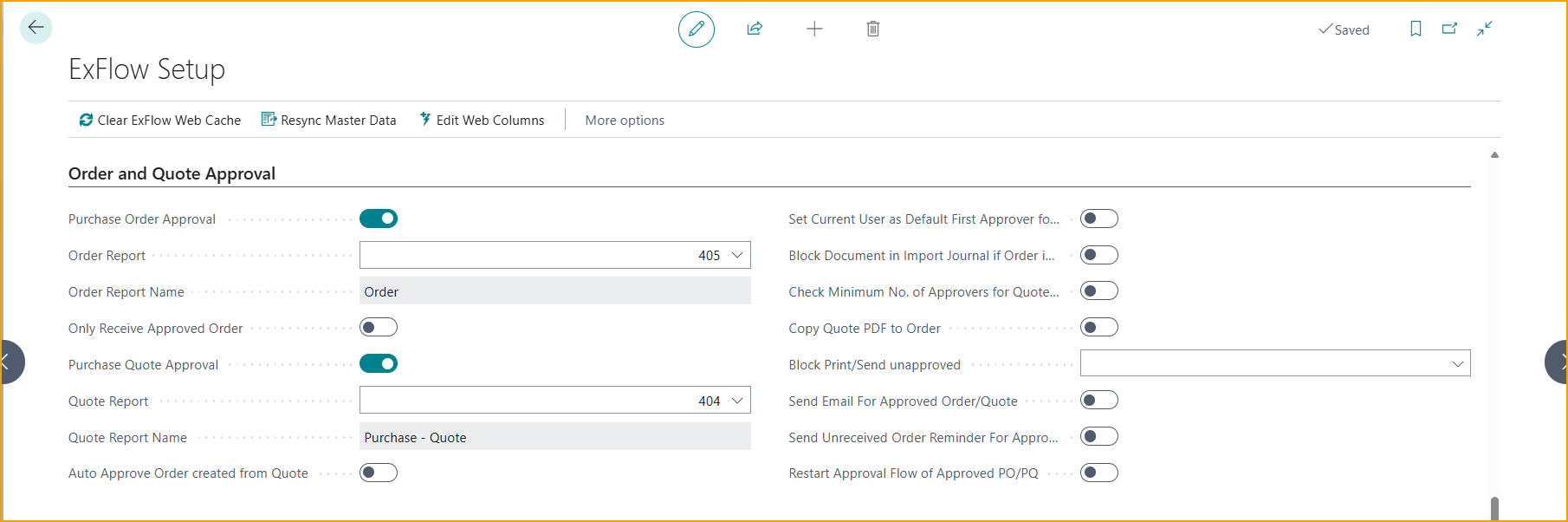
| Aprobación de pedido de compra | Especifica si debe usarse la aprobación de pedido de compra Ejemplo: Active la opción y, cuando se lanza un pedido de compra, se envía al flujo de aprobación de ExFlow, donde los aprobadores deben aprobarlo. |
| Informe de pedido | Especifica el ID de informe para el informe que se usa al crear documentos de pedido Ejemplo: Informe 405, el informe de pedido estándar de Business Central. |
| Nombre de informe de pedido | Especifica el nombre del informe para el informe que se usa al crear documentos de pedido Ejemplo: Se completa automáticamente cuando se selecciona el informe de pedido, por ejemplo "Pedido". |
| Solo recibir pedido aprobado | Establecer esto solo permitirá registrar recepciones en pedidos que están aprobados Ejemplo: Active la opción y el almacén no puede recibir mercancía de un pedido que aún no está aprobado. |
| Aprobación de oferta de compra | Especifica si debe usarse la aprobación de oferta de compra Ejemplo: Active la opción y una oferta de compra debe aprobarse antes de que pueda convertirse en pedido. |
| Informe de oferta | Especifica el ID de informe para el informe que se usa al crear documentos de oferta Ejemplo: Informe 404, el informe de oferta de compra estándar de Business Central. |
| Nombre de informe de oferta | Especifica el nombre del informe para el informe que se usa al crear documentos de oferta Ejemplo: Se completa automáticamente cuando se selecciona el informe de oferta, por ejemplo "Compra - Oferta". |
| Aprobar automáticamente pedido creado desde oferta | Seleccione si el pedido creado desde la oferta aprobada debe establecerse automáticamente en Aprobado. Todos los aprobadores de la oferta se copiarán al pedido. Ejemplo: Si se aprobó una oferta de 5.000, el pedido creado a partir de ella se aprueba de inmediato, con los mismos aprobadores. |
| Establecer usuario actual como primer aprobador predeterminado para pedido/oferta | Especifica si el primer aprobador predeterminado debe agregarse al crear una factura desde una oferta o pedido. Ejemplo: Si Anna crea un pedido, Anna se agrega automáticamente como primera aprobadora. |
| Bloquear factura en diario de importación si el pedido no está aprobado | Especifica si la factura debe bloquearse si el pedido relacionado no está aprobado. Ejemplo: Active la opción y una factura del pedido PO-1001 espera en el diario de importación hasta que ese pedido esté aprobado. |
| Comprobar número mínimo de aprobadores para ofertas y pedidos | Especifica si debe haber una verificación del número mínimo de aprobadores al verificar una oferta o pedido de compra. Ejemplo: Si se requieren 2 aprobadores pero solo 1 persona ha aprobado el pedido, Verificar cambios mantiene el pedido activo y muestra el mensaje "No se cumple la condición del número mínimo de aprobadores." |
| Copiar PDF de oferta a pedido | Agrega un PDF de la oferta al pedido cuando se crea. Ejemplo: El PDF de la oferta aprobada se adjunta al nuevo pedido, para que siempre sea posible ver lo acordado. |
| Bloquear impresión/envío sin aprobar | Especifica si la impresión o el envío desde un pedido u oferta debe bloquearse si el pedido u oferta se envía para aprobación y no está completamente aprobado. Para usuarios que no son Ex Admin. Ejemplo: Elija Pedido y nadie, excepto un administrador de ExFlow, puede enviar un pedido al proveedor hasta que esté completamente aprobado. Elija Oferta para bloquear la impresión y el envío de ofertas que no estén completamente aprobadas. Elija Pedido y oferta para bloquear tanto pedidos como ofertas. Déjelo en blanco para permitir la impresión y el envío de pedidos y ofertas en cualquier momento. |
| Enviar correo para pedido/oferta aprobado | Cuando está habilitado, enviará una notificación de pedido u oferta aprobada al creador del pedido u oferta cuando el documento esté aprobado. Ejemplo: La persona que creó el pedido recibe un correo electrónico que indica que el pedido está aprobado. Lea más sobre esto en la sección Pedido/oferta aprobado |
| Enviar recordatorio de pedido no recibido para pedido aprobado | Se envía un recordatorio de pedido no recibido cuando el documento está aprobado y no todas las líneas del pedido están completamente recibidas. Para que esto funcione, "Conciliar documentos con" debe estar configurado en "Pedido" o "Pedido y recepción". Ejemplo: Si una factura aprobada está conciliada con el pedido PO-1001 pero 2 de los 10 productos pedidos aún no se han recibido, el comprador de PO-1001 recibe un correo electrónico de recordatorio. Lea más sobre esto en la sección Pedido no recibido - Aprobado |
| Reiniciar flujo de aprobación de PC/OC aprobado | Especifica la acción predeterminada al reabrir pedidos de compra y ofertas aprobados. Para procesos en segundo plano sin interfaz de usuario, esta configuración se aplica automáticamente y no se mostrará la pregunta '¿Desea reiniciar el flujo de aprobación?'. Cuando está habilitado, el flujo de aprobación se reiniciará. Cuando está deshabilitado, el flujo de aprobación no se reiniciará. Ejemplo: Active la opción y, cuando se reabre un pedido aprobado, la pregunta "¿Desea reiniciar el flujo de aprobación?" sugiere Sí. En los procesos en segundo plano, el flujo de aprobación se reinicia sin la pregunta. |
Usuarios
| Usuarios | |
|---|---|
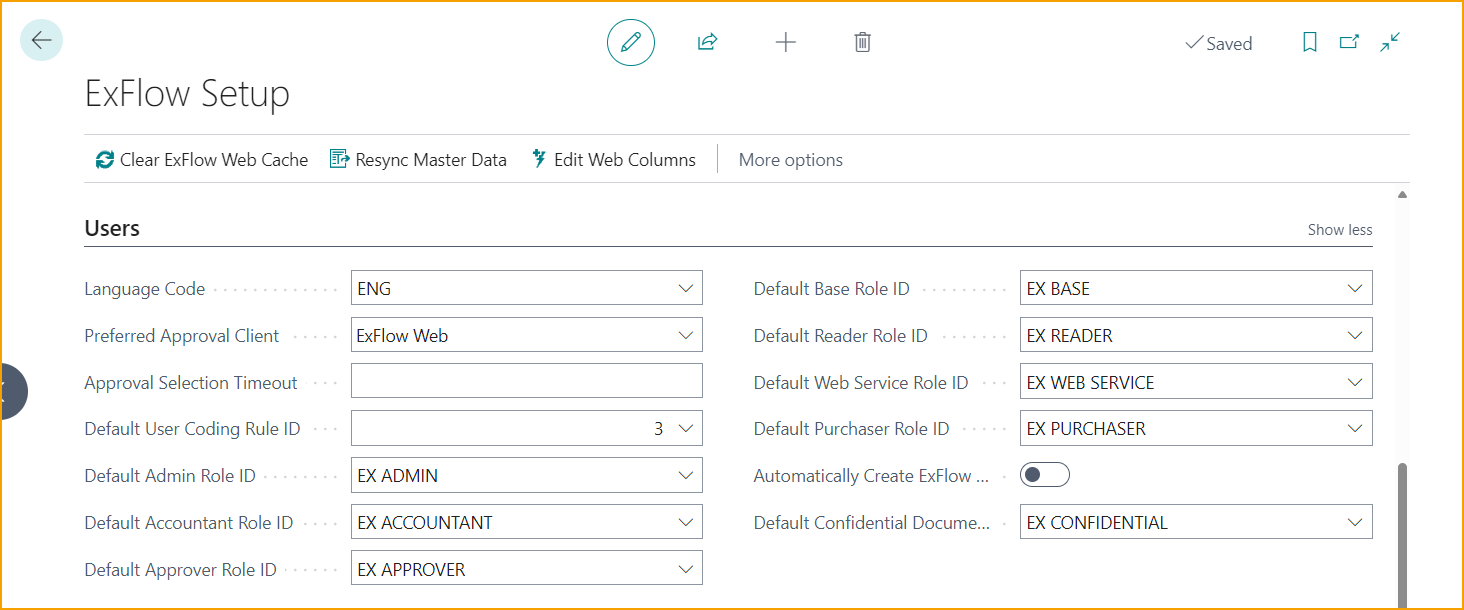
| Código de idioma | Especifica el código de idioma predeterminado para la empresa actual Ejemplo: SVE, para que los correos electrónicos y los mensajes estén en sueco de forma predeterminada. |
| Cliente de aprobación preferido | Especifica el cliente de aprobación predeterminado. Puede ser ExFlow Web o el cliente de BC Ejemplo: Elija ExFlow Web si la mayoría de los aprobadores aprueban en un navegador o en el teléfono en lugar de en Business Central. Elija Business Central si la mayoría de los aprobadores trabajan en Business Central todos los días. |
| Tiempo de espera de selección de aprobación | Especifica el tiempo de espera utilizado para la selección de aprobación Ejemplo: Establézcalo en 15 minutos y una línea que un aprobador ha seleccionado queda bloqueada para los demás durante 15 minutos. |
| ID de regla de codificación de usuario predeterminado | Especifica el ID de regla de codificación de usuario predeterminado que se utiliza al crear una nueva línea de permiso en un usuario de ExFlow Ejemplo: Seleccione la regla de codificación de usuario 1, para que cada nueva línea de permiso comience con la misma regla de codificación de usuario. |
| ID de rol de administrador predeterminado | Especifica el ID de rol de permiso predeterminado que se utilizará al crear nuevos usuarios de tipo administrador Ejemplo: EX ADMIN, asignado a cada nuevo usuario administrador. |
| ID de rol de contable predeterminado | Especifica el ID de rol de permiso predeterminado que se utilizará al crear nuevos usuarios Ejemplo: EX ACCOUNTANT, el conjunto de permisos que ExFlow trata como acceso de contable. |
| ID de rol de aprobador predeterminado | Especifica el ID de rol de permiso predeterminado que se utilizará al crear nuevos usuarios Ejemplo: EX APPROVER, asignado a cada nuevo aprobador. |
| ID de rol base predeterminado | Especifica el ID de rol de permiso predeterminado que se utilizará al crear nuevos usuarios Ejemplo: EX BASE, el acceso básico que recibe cada usuario nuevo. |
| ID de rol de lector predeterminado | Especifica el ID de rol de permiso predeterminado que se utilizará al crear nuevos usuarios Ejemplo: EX READER, para usuarios que solo pueden ver facturas. |
| ID de rol de servicio web predeterminado | Especifica el ID de rol de seguridad predeterminado que se utilizará al crear nuevas aplicaciones AAD Ejemplo: EX WEB SERVICE, asignado a las nuevas aplicaciones que se conectan a ExFlow. |
| ID de rol de comprador predeterminado | Especifica el ID de rol de permiso predeterminado que se utilizará al crear nuevos usuarios Ejemplo: EX PURCHASER, el conjunto de permisos que ExFlow trata como acceso para usuarios que crean pedidos de compra. |
| Crear automáticamente referencia de ExFlow | Especifica si se creará una referencia de ExFlow cuando se cree un nuevo usuario de ExFlow Ejemplo: Active la opción y, cuando la usuaria llamada Anna Berg obtiene acceso a la empresa, ExFlow también crea la referencia Anna Berg con Anna como primera aprobadora. Los proveedores pueden entonces indicar esta referencia en sus facturas. |
| ID de rol de documentos confidenciales predeterminado | Especifica el ID de rol de permiso predeterminado que se utilizará al crear nuevos usuarios. Ejemplo: EX CONFIDENTIAL, para usuarios que pueden ver facturas confidenciales, como las relacionadas con salarios. Lea más sobre esto en la sección Usuario de ExFlow |
Aprobación
| Aprobación | |
|---|---|
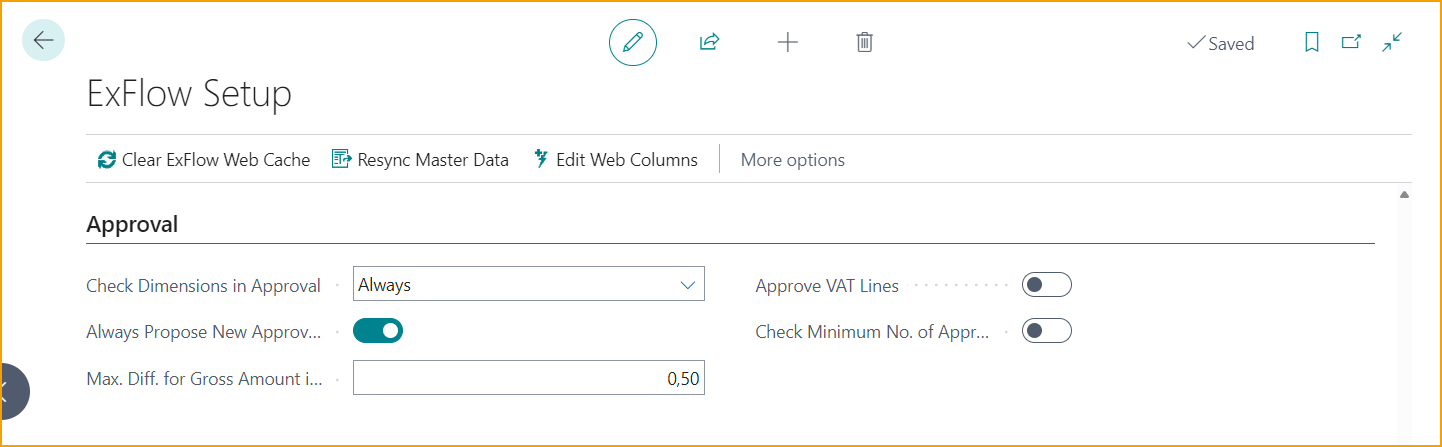
| Comprobar dimensiones en aprobación | Especifica si ExFlow debe verificar la configuración de dimensiones en BC antes de permitir la aprobación de una línea de factura Ejemplo: Elija Solo aprobador final y solo se detiene al último aprobador si falta una dimensión obligatoria, como Departamento. Elija Siempre y se detiene a cada aprobador si falta una dimensión obligatoria, como Departamento. Déjelo en blanco para aprobar sin comprobar dimensiones. |
| Proponer siempre nuevos aprobadores | Especifica si ExFlow debe evaluar las reglas de aprobación e intentar encontrar un nuevo flujo de aprobación (si existe) basado en nueva codificación. Ejemplo: Si un aprobador cambia el departamento de una línea de Ventas a TI y luego la aprueba, los aprobadores restantes de Ventas se sustituyen por los aprobadores de TI. Lea más sobre esto en la sección Proponer siempre nuevos aprobadores |
| Diferencia máxima para importe bruto en aprobación (DL) | Diferencia máxima de importe bruto permitida al aprobar en Business Central Ejemplo: Establézcalo en 1 y una factura cuyas líneas difieren 0,50 del total aún se puede aprobar. |
| Aprobar líneas de IVA | Especifica si las líneas de IVA deben incluirse en el flujo de aprobación. En caso de uso del código de compra de ExFlow en la cabecera, esta configuración se ignora. Ejemplo: Active la opción y el aprobador también ve y aprueba la línea de IVA, no solo las líneas de costo. Lea más sobre esto en la sección Aprobar líneas de IVA |
| Comprobar número mínimo de aprobadores antes de aprobar | Especifica si se realizará una verificación de que se cumplirá el número mínimo de aprobadores antes de que el último aprobador apruebe la factura. Ejemplo: Si se necesitan 2 aprobadores y solo hay 1 en el flujo, el último aprobador se detiene antes de aprobar. Lea más sobre la aprobación en Business Central en la sección Aprobación en Business Central |
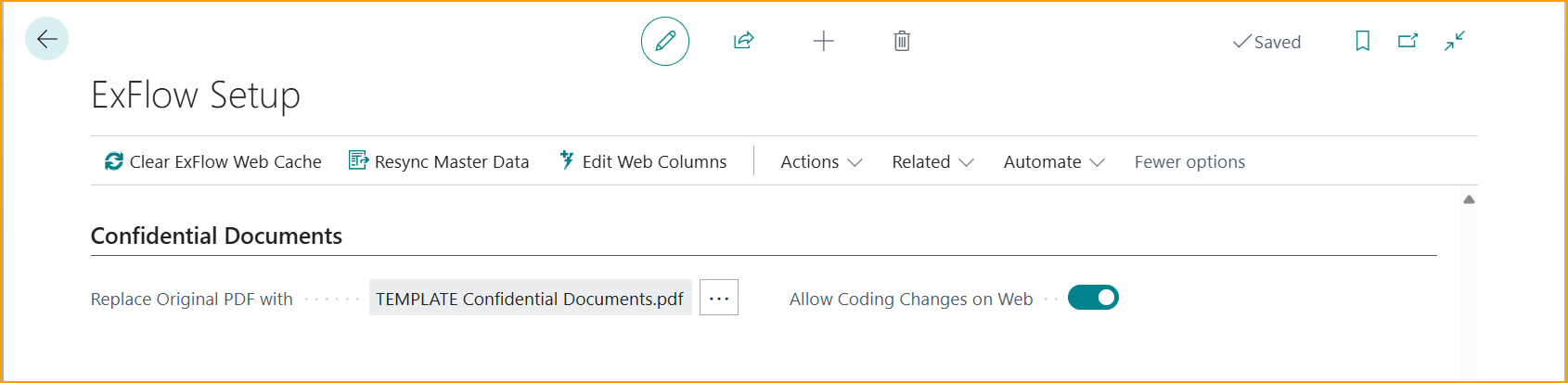
Documentos confidenciales
| Documentos confidenciales | |
|---|---|
| Reemplazar PDF original con | Cargue un PDF que reemplace los documentos marcados como confidenciales para ocultar la imagen específica del documento para otros usuarios sin acceso a documentos confidenciales. Ejemplo: Cargue una página que diga "Confidencial - sin acceso" para mostrarla en lugar de la factura real. Lea más sobre esto en la sección Documentos confidenciales |
| Permitir cambios de codificación en web | Especifica si se permiten cambios de codificación en ExFlow Web para documentos confidenciales. Ejemplo: Active la opción y los aprobadores con acceso aún pueden cambiar la cuenta de una factura confidencial en ExFlow Web. Lea más sobre esto en la sección Permitir cambios de codificación en ExFlow Web |
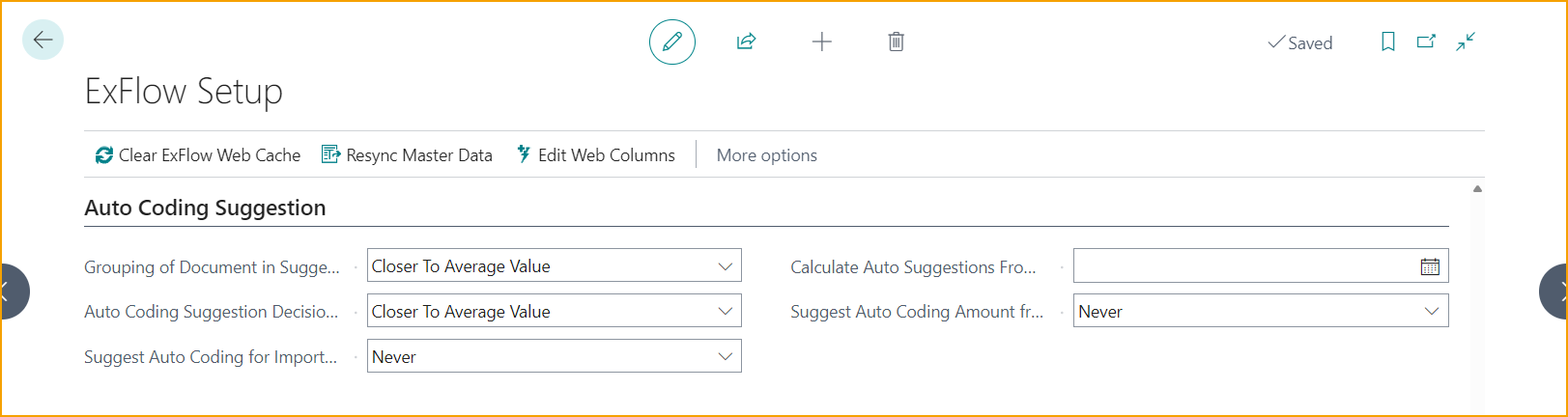
Sugerencia de codificación automática
| Sugerencia de codificación automática | |
|---|---|
| Agrupación de documentos en líneas de sugerencia con importe | Especifica cómo se agruparán los documentos según el importe del documento. Ejemplo: Elija Más cerca del valor promedio y una factura anterior de 1.050 se agrupa con el rango de importes cuyo punto medio está más cerca de 1.050. Elija Más cerca del valor inferior y una factura anterior de 1.050 se agrupa con el rango de importes cuyo importe más bajo está más cerca de 1.050. Elija Más cerca del valor superior y una factura anterior de 1.050 se agrupa con el rango de importes cuyo importe más alto está más cerca de 1.050. |
| Decisión de sugerencia de codificación automática basada en el importe | Especifica cómo se elegirá la línea de sugerencia según el importe del documento. Ejemplo: Elija Más cerca del valor inferior y una factura nueva de 1.050 usa la sugerencia cuyo importe más bajo está más cerca de 1.050. Elija Más cerca del valor promedio y una factura nueva de 1.050 usa la sugerencia cuyo importe medio está más cerca de 1.050. Elija Más cerca del valor superior y una factura nueva de 1.050 usa la sugerencia cuyo importe más alto está más cerca de 1.050. |
| Sugerir codificación automática para documento importado | Especifica cómo se utilizará la sugerencia de codificación automática. Ejemplo: Elija Proveedores seleccionados para obtener sugerencias de codificación solo para proveedores seleccionados, como la compañía telefónica. Elija Siempre para obtener sugerencias de codificación para todos los documentos importados. Elija Nunca para desactivar las sugerencias de codificación para los documentos importados. |
| Calcular sugerencias automáticas desde fecha | Especifica la fecha de inicio del documento que se utilizará en las sugerencias de codificación automática. Ejemplo: Establézcalo en el 1 de enero de 2025 y solo las facturas a partir de esa fecha se usan para aprender a codificar las nuevas. |
| Sugerir importe de codificación automática del ID de conjunto de codificación | Especifica si los importes se sugerirán automáticamente en las líneas creadas desde el ID de conjunto de codificación. Ejemplo: Elija Siempre y, si la factura del mes pasado se dividió 60/40 entre dos departamentos, la de este mes se divide de la misma manera. Elija Proveedores seleccionados para dividir el importe de esta manera solo para los proveedores que tienen Sugerir importe automáticamente configurado en sus opciones de proveedor. Elija Nunca y las líneas sugeridas reciben la codificación pero no los importes, por lo que los importes se completan manualmente. Lea más en la sección Configuración de sugerencia de codificación automática |
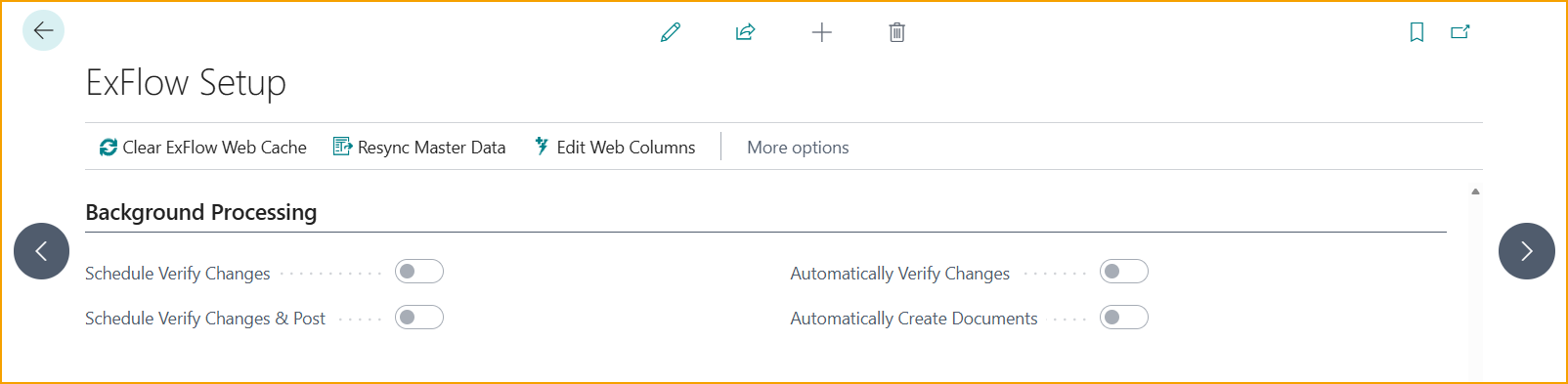
Procesamiento en segundo plano
| Procesamiento en segundo plano | |
|---|---|
| Programar verificar cambios | Especifica si la verificación de documentos aprobados debe programarse para ejecutarse en segundo plano. Por defecto se configurará para ejecutarse una vez cada hora. Ejemplo: Active la opción y las facturas aprobadas se comprueban en segundo plano cada hora en días laborables entre las 08:00 y las 17:00, sin que nadie tenga que pulsar un botón. |
| Programar verificar cambios y registrar | Especifica si los documentos con estado Listo para registro deben registrarse después de la verificación. Ejemplo: Active la opción y una factura que está lista para registro también se registra automáticamente. |
| Verificar cambios automáticamente | Si un documento está aprobado, verificar cambios se ejecutará automáticamente. Si no hay cambios en el documento, ese estado será Listo para registro. Ejemplo: En cuanto el último aprobador aprueba, la factura pasa a Lista para registro si no ha cambiado nada. |
| Crear documentos automáticamente | Si esto está activado, establecerá el campo Crear documentos automáticamente en todos los diarios de importación. Ejemplo: Active la opción y las facturas importadas sin errores se convierten en facturas de compra por sí solas, sin que nadie pulse Crear documentos. Las facturas con errores todavía deben crearse manualmente. Lea más sobre esto en la sección Procesamiento en segundo plano |
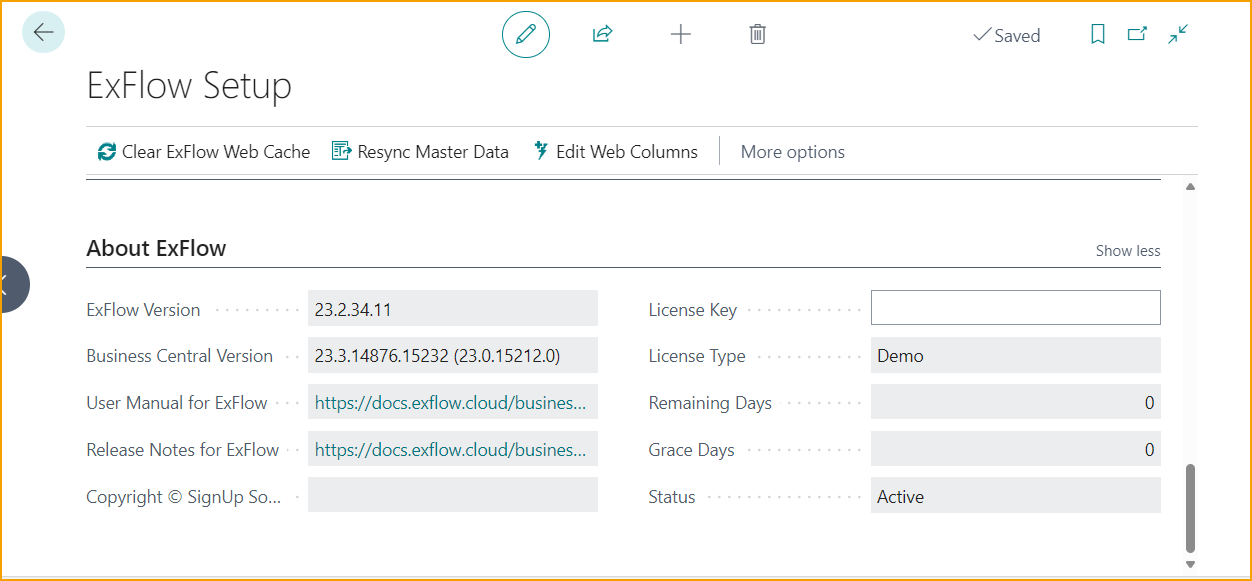
Acerca de ExFlow
| Acerca de ExFlow | |
|---|---|
| Versión de ExFlow | Versión actualmente instalada de ExFlow |
| Versión de Business Central | Versión actualmente instalada de Business Central |
| Manual de usuario para ExFlow | Encuentre artículos de instrucciones, instrucciones de configuración, videos y asistencia general sobre el uso de ExFlow |
| Notas de versión para ExFlow | Encuentre detalles sobre las versiones de ExFlow y lo que se corrigió, agregó o cambió |
| Copyright © Truvio | Especifica el aviso de copyright para la aplicación |
| Clave de licencia | Especifica la clave de licencia para la aplicación |
| Tipo de licencia | Especifica el tipo de licencia para la aplicación |
| Días restantes | Especifica el número de días restantes en el período de licencia |
| Días de gracia | Especifica el número de días de gracia para la licencia |
| Estado activo | Especifica el estado de la licencia |