Estado de Aprobación de ExFlow
Ir a: Estado de Aprobación de ExFlow
Cuando se crea un documento desde el Diario de Importación de ExFlow y, por lo tanto, se envía para su aprobación, el documento se puede encontrar en el Estado de Aprobación.
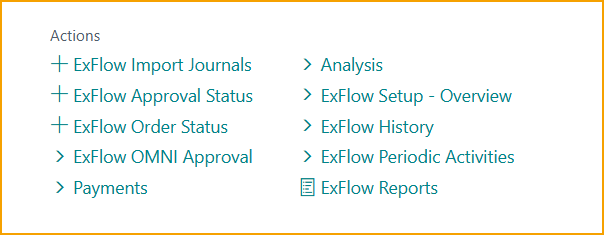
| Estado de Aprobación de ExFlow | |
|---|---|
| Verificar Cambios | Verificar Cambios |
| Registrar Lote | Registrar Lote |
| Tarjeta | Abre la tarjeta estándar del documento de compra |
| Enviar Recordatorio | Enviar Recordatorio |
| Forzar Actualización del Documento de Compra | Forzar Actualización del Documento de Compra |
| Filtrar por aprobador | Filtrar por aprobador |
| Acciones--> Funciones | |
| Actualizar Fecha de Registro por Lote | Actualizar Fecha de Registro por Lote |
| Actualizar Información de Presupuesto en Documentos | Actualiza la Información de Presupuesto en Documentos. Lea más en la sección Control de Presupuesto de G/L |
| Acerca de ExFlow | Acerca de ExFlow |
| Otros --> Forzar Actualización del Documento de Compra | Forzar Actualización del Documento de Compra |
| Acciones--> Registro | |
| Registrar | Registrar Documento |
| Vista Previa del Registro | Vista Previa del Registro |
| Registro Preliminar | Registro Preliminar |
| Registro Preliminar-->Registrar | Registrar Documentos Preliminares |
| Registro Preliminar-->Vista Previa del Registro | Vista Previa del Registro de Documentos Preliminares |
| Registro Preliminar-->Revertir | Revertir Registro Preliminar |
| Registro Preliminar-->Buscar Entradas | Buscar Entradas de Documentos Preliminares |
| Arrival Preliminary Posting | Arrival Preliminary Posting |
| Arrival Preliminary Posting--> Revertir | Revertir Arrival Preliminary Posting |
| Arrival Preliminary Posting--> Buscar Entradas | Buscar Entradas de documentos Arrival Preliminary |
| Acciones--> Registro--> Otros | |
| Verificar Cambios | Verificar Cambios |
| Registrar Lote | Registrar Lote |
| Relacionado--> Estado de Aprobación | |
| Mostrar Contrato | Mostrar Contrato, si hay alguno conectado al Documento. Lea más en la sección Contrato |
| Revertir Cambios del Documento | Revertir Cambios del Documento |
| Enviar Notificación de Orden No Recibida | Enviar Notificación de Orden No Recibida |
| Relacionado--> Estado de Aprobación-->Tarjeta | Abre la tarjeta estándar del documento de compra |
| Relacionado--> Estado de Aprobación-->Enviar Recordatorio | Enviar Recordatorio |
| Relacionado--> Archivos | |
| Mostrar Imagen del Documento | Descargar o abrir PDF |
| Mostrar Detalles de Importación (OCR) | Mostrar detalles de importación |
| Importar o Reemplazar Imagen | Importar o Reemplazar Imagen |
| Relacionado--> Aprobadores | |
| Seguimiento de Aprobación | Ejecutar informe Seguimiento de Aprobación de ExFlow |
| Por Aprobador | Muestra una página filtrada por aprobador |
| Próximo Aprobador | Muestra una página filtrada por próximo aprobador |
| Restablecer filtro de aprobador | Restablecer el filtro que se estableció en Filtrar por aprobador |
Aprobador actual
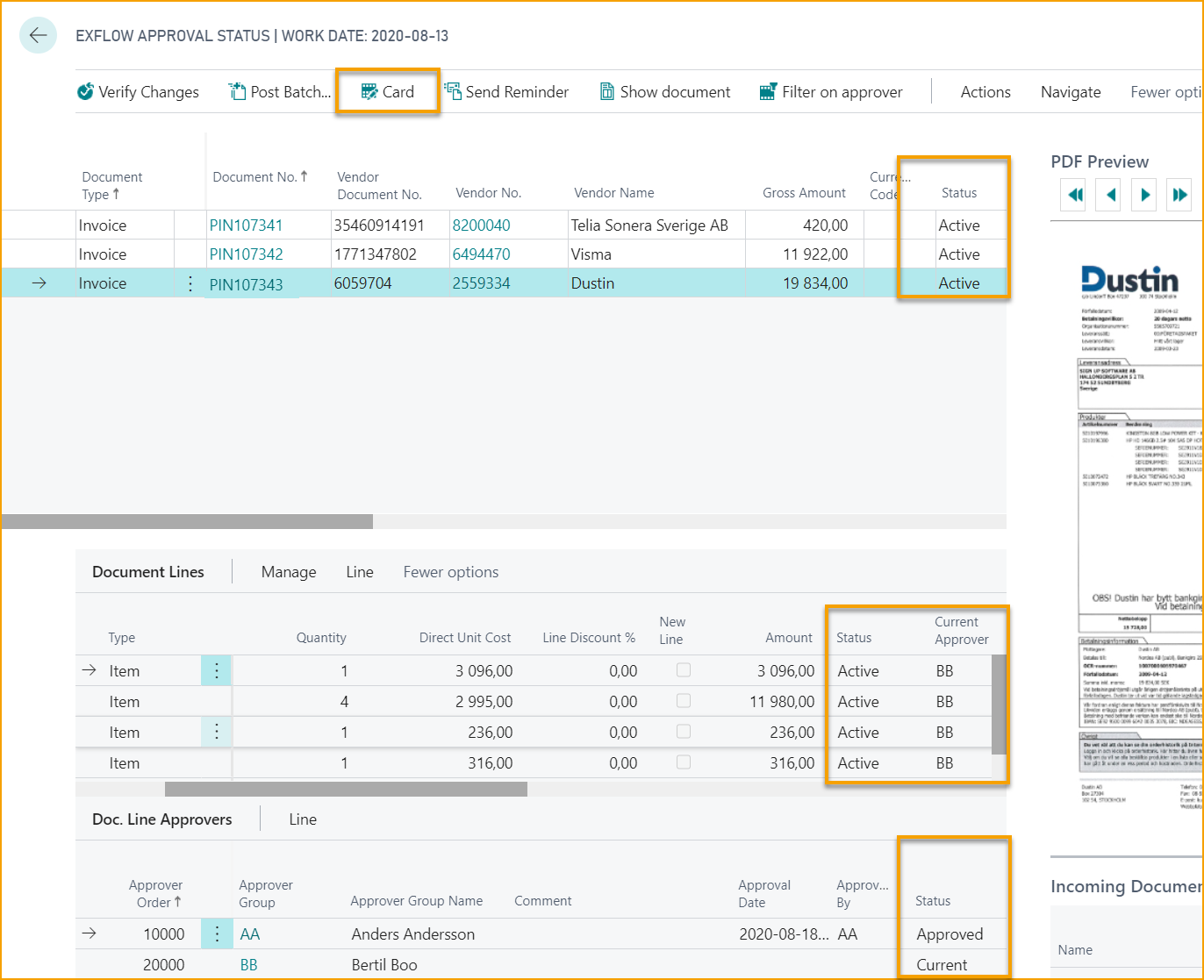
El Estado de Aprobación muestra todas las facturas que están en proceso de aprobación y/o están aprobadas y listas para ser registradas. Un administrador puede ver información sobre el estado. Tanto para la Factura como para el próximo aprobador de esta Factura específica.
En este ejemplo, Anders Andersson ha aprobado todas sus líneas y Bertil Boo es el aprobador actual.
La tarjeta estándar del documento de compra se puede abrir desde el menú de Estado de Aprobación.
Verificar Cambios
Cuando el documento está aprobado, el estado se actualiza a "Aprobado". Pero aún es necesario verificar el documento. Haga clic en "Verificar Cambios" para ver si un aprobador en ExFlow Web ha realizado algún cambio.
Si no se establece ningún filtro en la vista de Estado de Aprobación, entonces la función "Verificar Cambios" actúa sobre todos los documentos con un estado de "Aprobado". Si hay un filtro activo (por ejemplo, solo se muestran documentos para un proveedor específico), entonces "Verificar Cambios" solo se aplicará a los documentos en la vista filtrada. Cualquier documento aprobado fuera del filtro aún tendrá un estado de Aprobado.
Usar un filtro en el Tipo de Documento en el Estado de Aprobación, configurado para excluir Orden y Cotización de ser verificados, puede ser beneficioso si un usuario del sistema desea verificar solo otros Tipos de Documentos como Factura o Nota de Crédito.

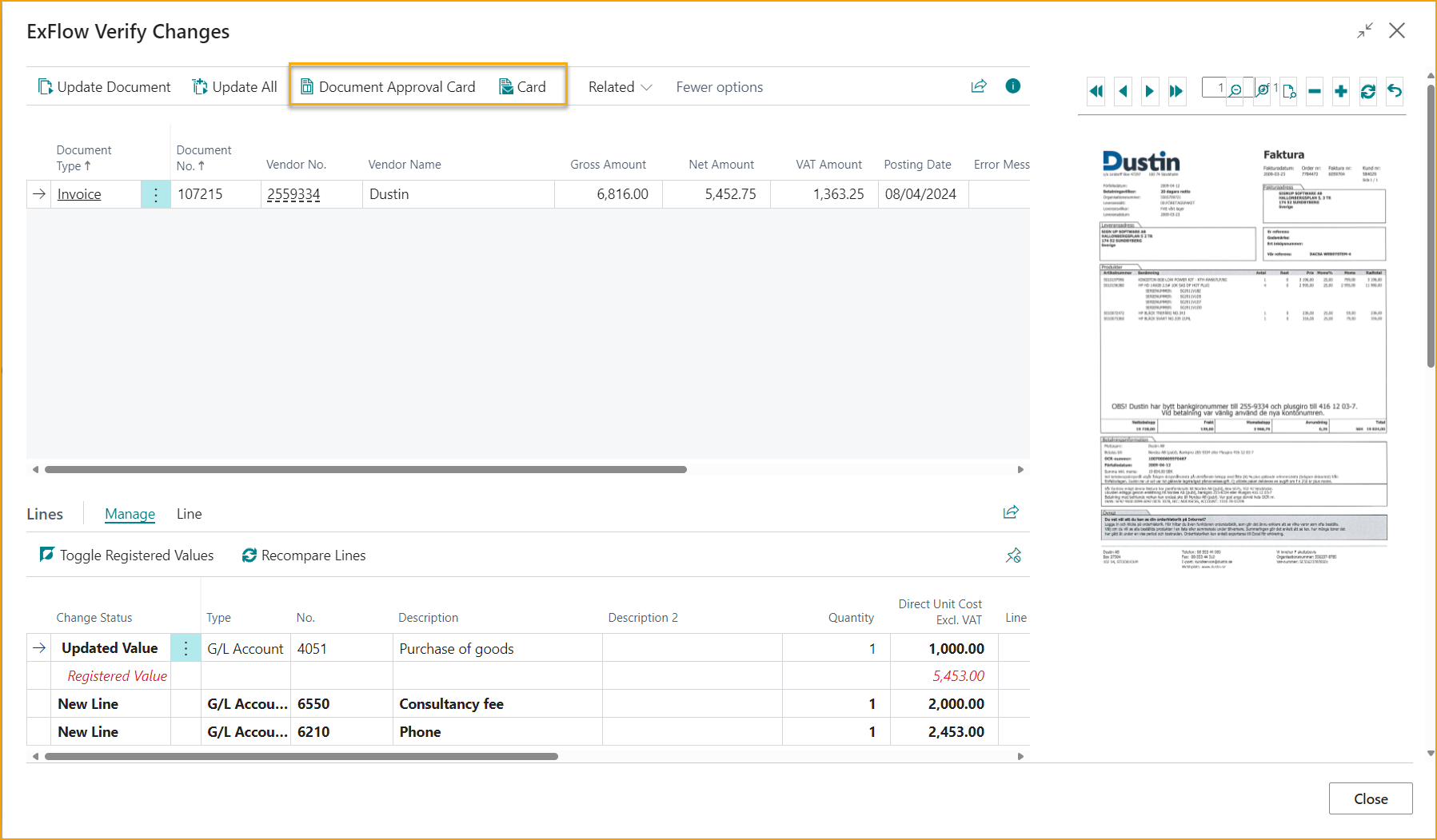
Verificar Cambios de ExFlow mostrará todas las líneas que han sido cambiadas en ExFlow Web. Tanto el Valor Registrado en rojo como el Valor Actualizado en negro en las líneas del documento.
Las líneas sin cambios obtendrán el Estado de Cambio "Sin Cambio".
Use Actualizar Documento para actualizar la Tarjeta del Documento para un documento específico o Actualizar Todo. Cuando todos los documentos estén actualizados, la página se cerrará automáticamente.
"Tarjeta de Aprobación del Documento" abrirá la tarjeta final aprobada de ExFlow.
Abra la "Tarjeta" para ingresar a la tarjeta estándar del documento de compra de Business Central.
El visor de PDF (FactBox) muestra la imagen del documento. También hay una posibilidad de utilizar Ctrl+I para descargar la imagen del documento o ir a Relacionado --> Mostrar Imagen del Documento.
Si no se realizan cambios en ExFlow Web, el estado se actualizará automáticamente a "Listo para registrar" en el Estado de Aprobación.
Existe la posibilidad de omitir el paso "Verificar Cambios" en la página de Estado de Aprobación si no se realizaron cambios en el documento que fue aprobado. En tal caso, la acción "Verificar Cambios" se ejecutará automáticamente y el estado del documento se cambiará a "Listo para registrar".
Esta función se puede habilitar en la Configuración de ExFlow bajo Procesamiento en Segundo Plano activando Verificar Cambios Realizados Automáticamente.
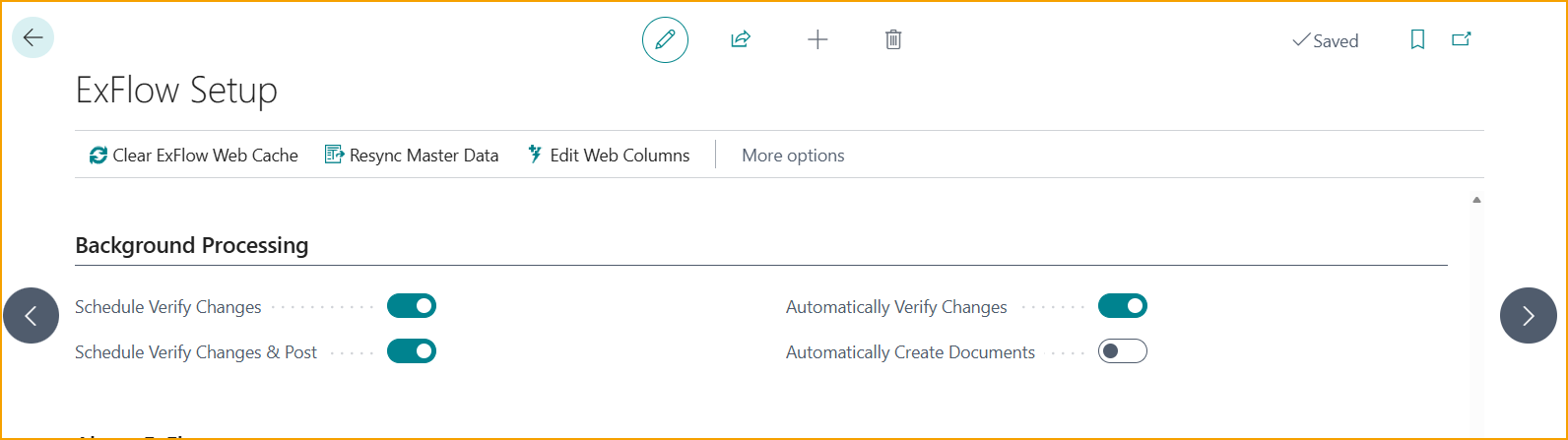
Esta función también se puede encontrar (y configurar por proveedor) en Configuración de Proveedor de ExFlow.
Además, el personal de AP puede utilizar otra función llamada Omitir Verificar Cambios. Lea más sobre esto en la sección Omitir Verificar Cambios.
Rechazar cambios en Verificar Cambios
El proceso de aprobación se puede reiniciar desde el Aprobador seleccionado en la página "Verificar Cambios de ExFlow". Esta función se encuentra en el FactBox de Aprobadores.
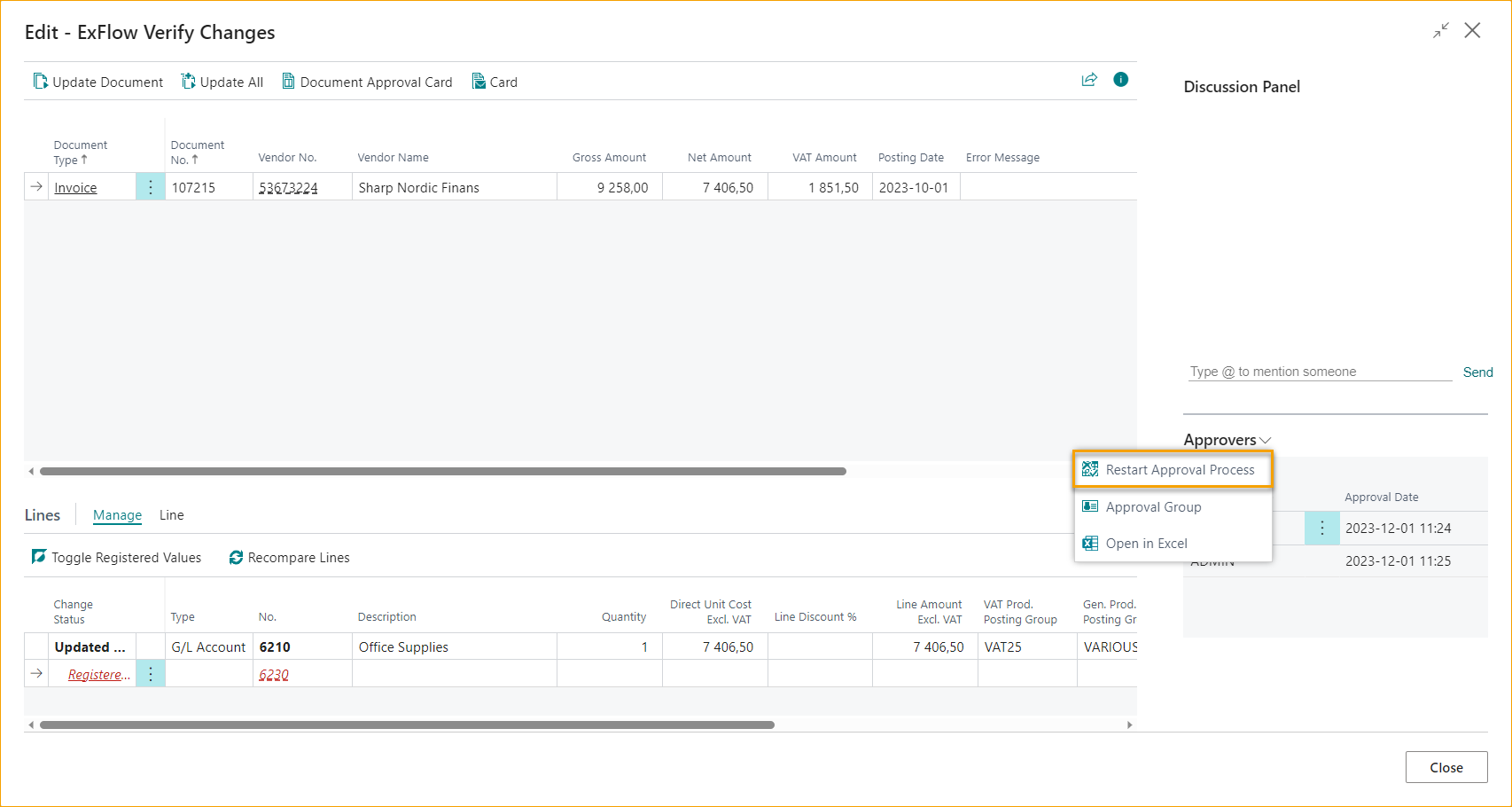
La función Reiniciar Proceso de Aprobación tiene dos opciones.
- Reiniciar desde el Aprobador marcado - reiniciar las "Líneas de Documento" marcadas desde el Aprobador marcado.
- Reiniciar desde el Aprobador marcado para todas las líneas - reiniciar todas las "Líneas de Documento" conectadas al Aprobador marcado.
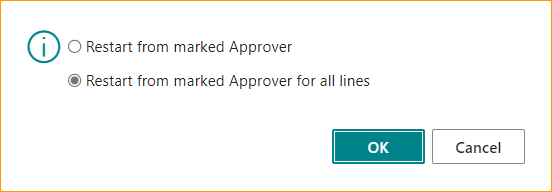
Después de seleccionar una de las opciones posibles, se abre el cuadro de diálogo del Panel de Discusión donde se puede dejar un comentario para el Aprobador.
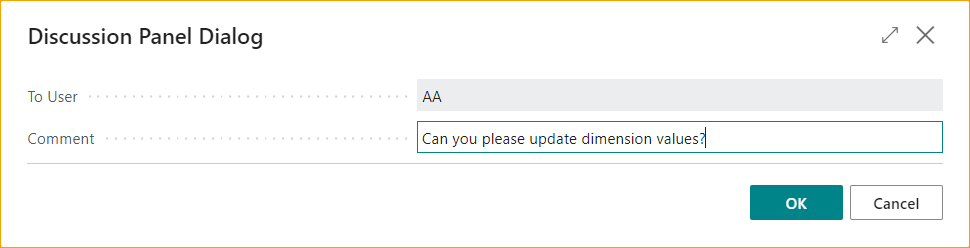
El comentario se guardará en el Panel de Discusión en el Estado de Aprobación y el aprobador puede ver el comentario en el Chat en ExFlow Web. Además, si se configura, el aprobador puede recibir un correo electrónico.

Registrar Lote
Ir a: Registrar Lote
Después de Verificar Cambios, el documento está listo para ser registrado.
Para registrar por lote todos los documentos que están listos para ser registrados, use Registrar Lote.
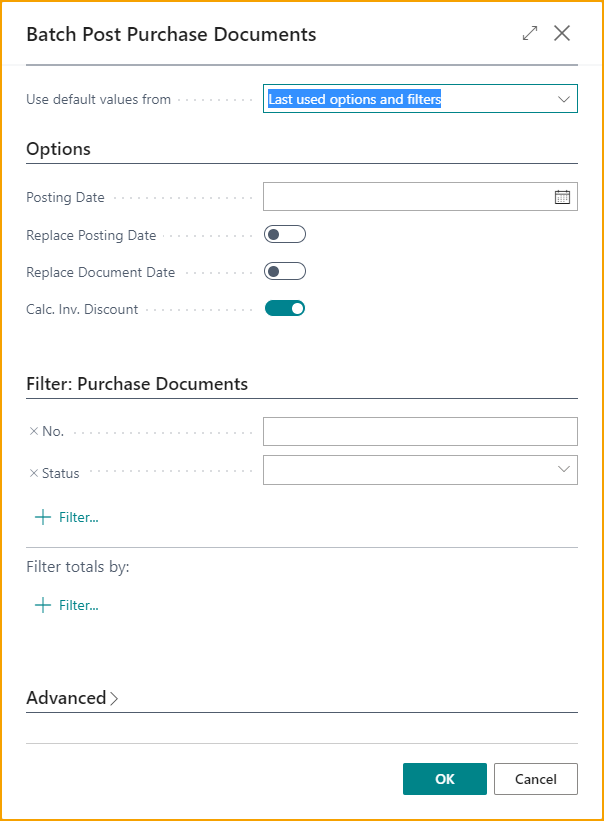
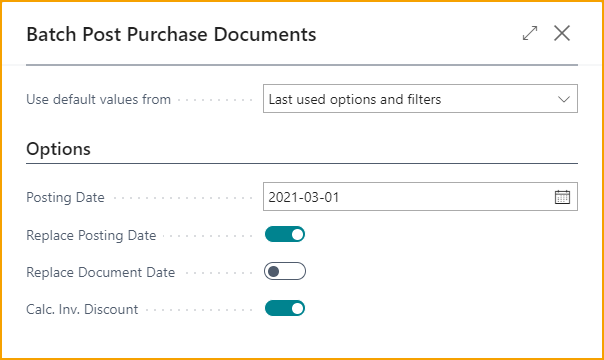
Para actualizar la Fecha de Registro en todos los documentos, agregue una nueva fecha en el campo Fecha de Registro y active Reemplazar Fecha de Registro.
Si uno o varios documentos tienen Código de Diferimiento al usar Reemplazar Fecha de Registro, aparecerá la siguiente pregunta:
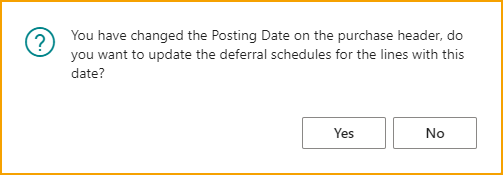
Sí: Para actualizar la fecha de inicio del diferimiento según las configuraciones en el Código de Diferimiento para todas las líneas del documento. No: Para mantener la fecha de inicio del diferimiento tal como se creó en todas las líneas del documento.
Registrar Documento
Ir a: Acción --> Registro --> Registrar (F9)
Para registrar un documento a la vez, use Registrar (F9).
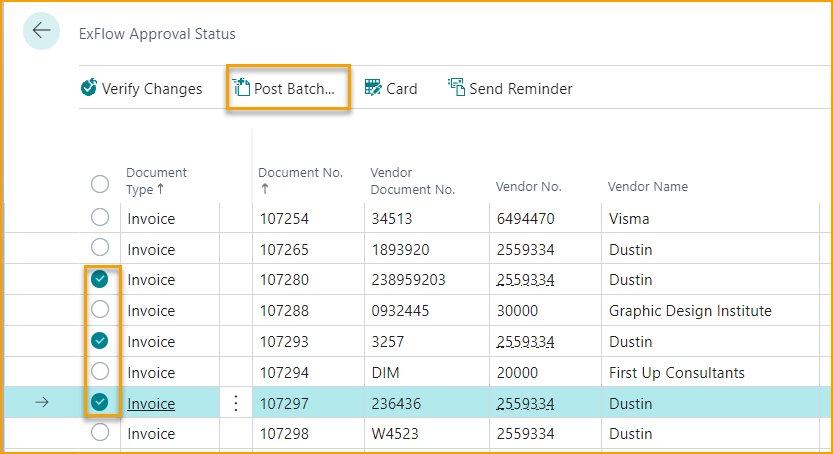
También hay una opción para seleccionar manualmente varios documentos y Registrar Lote para registrar todos los documentos marcados. Use "Seleccionar Más" para elegir manualmente los documentos a registrar.
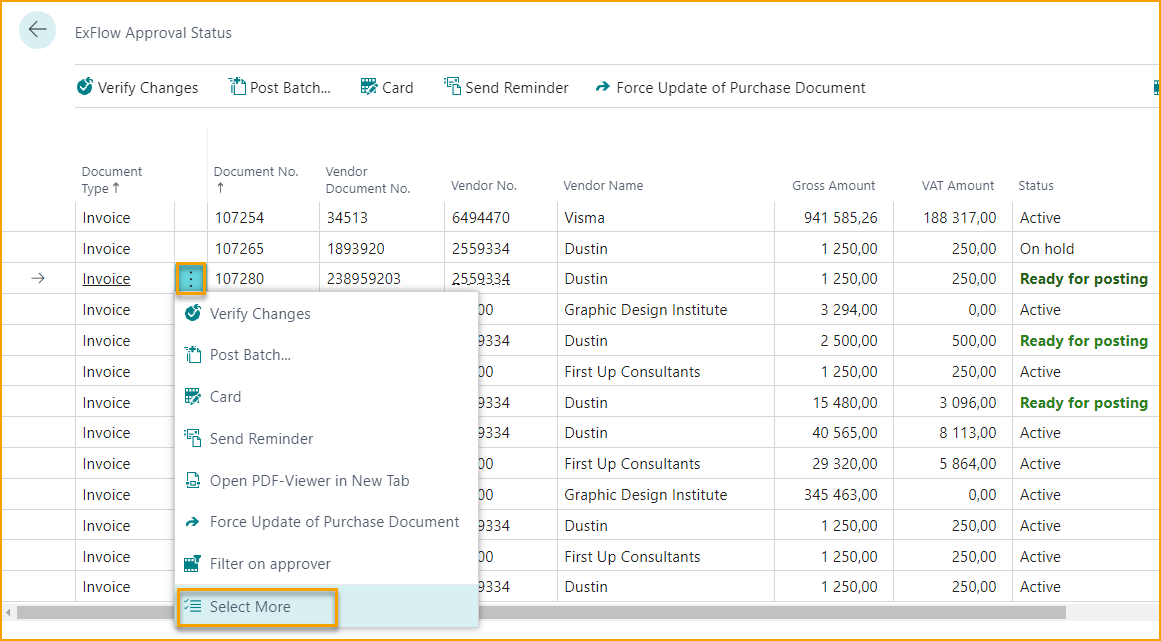
Luego haga clic en Registrar Lote para proceder con el registro.
Vista Previa del Registro
Ir a: Estado de Aprobación --> Acciones --> Registro --> Vista Previa del Registro (Ctrl+Alt+F9)
Use "Vista Previa del Registro" (Ctrl+Alt+F9) para revisar las entradas que se crearán a partir de los datos actuales en la Tarjeta antes del registro real.
La Vista Previa del Registro se puede usar para todos los estados de documentos, no solo para documentos con estado "Listo para registrar".
Para Vista Previa del Registro durante el flujo de aprobación, use "Forzar Actualización del Documento de Compra" para actualizar la Tarjeta.
Registro Preliminar
Si el Registro Preliminar está activado, entonces Registrar, Vista Previa del Registro, Revertir y Buscar Entradas se pueden hacer desde el Estado de Aprobación.
Ir a: Estado de Aprobación --> Acciones --> Registro --> Registro Preliminar
Lea más en la sección Registro Preliminar
Arrival Preliminary Posting
Cuando APP está habilitado en combinación con Preliminary Posting, los asientos APP se revierten cuando la factura se envía para aprobación y se crean los asientos PP.
Desde el Approval Status, los asientos APP existentes pueden visualizarse y revertirse.
No se pueden contabilizar nuevos asientos APP desde el Approval Status.
Cuando APP está habilitado sin Preliminary Posting, los asientos APP se revierten automáticamente en la contabilización final de la factura.
Lea más sobre esto en Arrival Preliminary Posting
Enviar Recordatorio
Enviar Recordatorio para este documento a los aprobadores actuales para todas las líneas en un Documento de Compra.
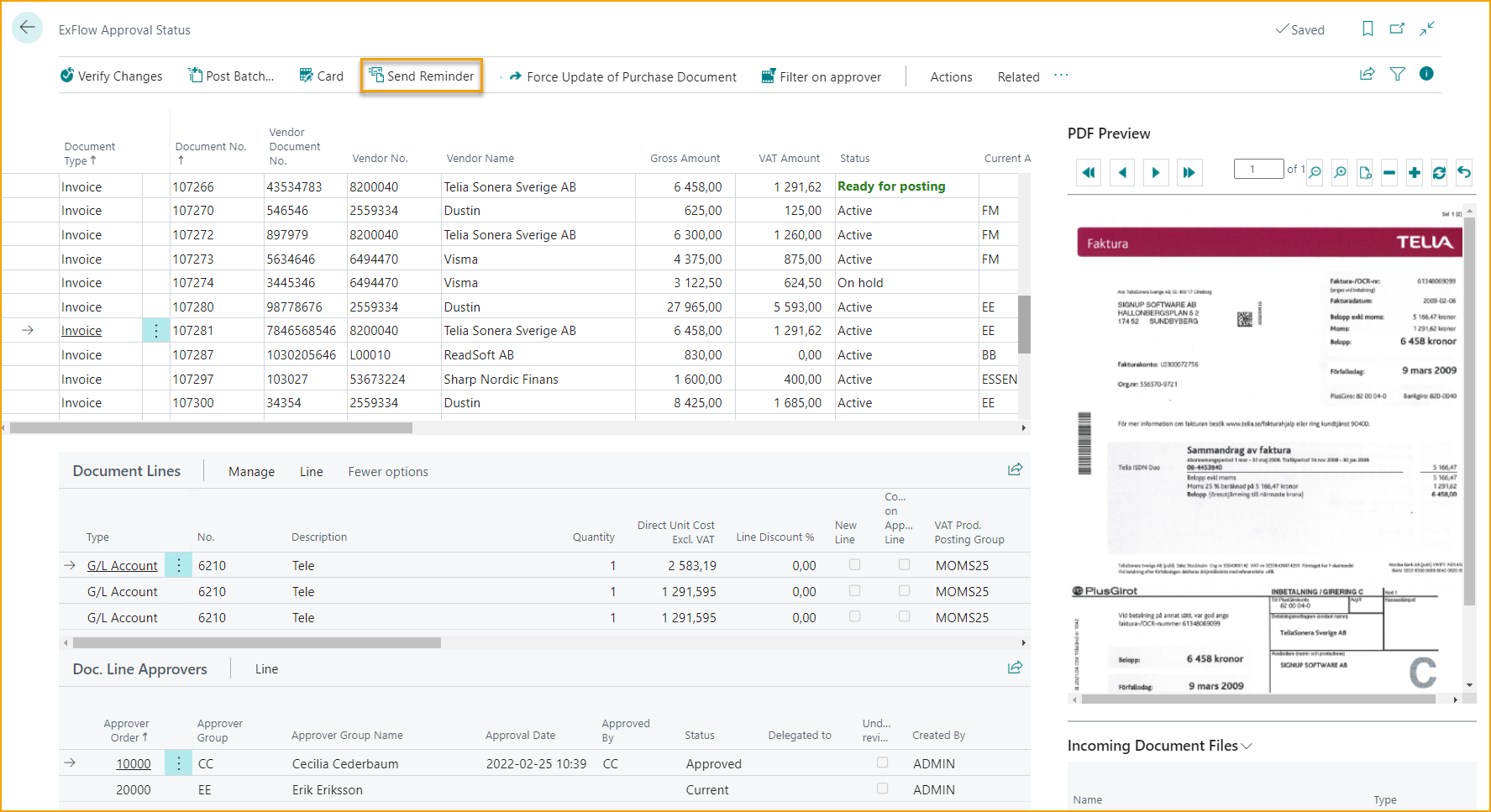
Enviar Recordatorio para múltiples documentos
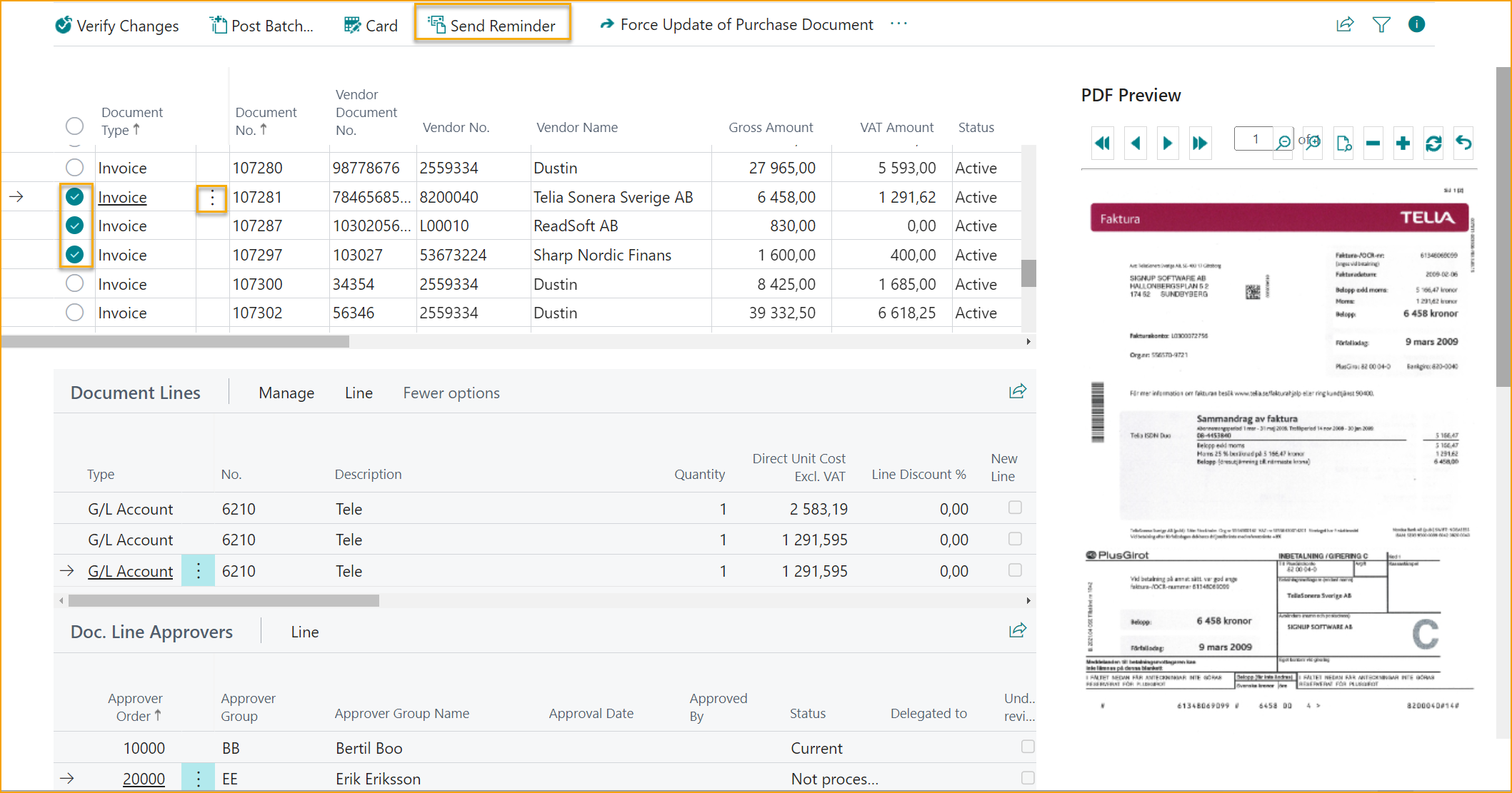
Use "Seleccionar Más" para marcar varios documentos y haga clic en "Enviar Recordatorio". Los recordatorios se enviarán a todos los aprobadores actuales para estos documentos elegidos.
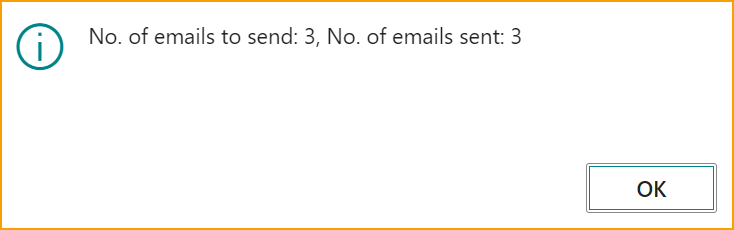
Aparecerá el siguiente mensaje:
Enviar recordatorios por correo electrónico para documentos rechazados
Ir a: Configuración de Correo Electrónico de ExFlow
Es posible enviar recordatorios por correo electrónico para documentos de aprobación de ExFlow rechazados si una cotización, orden, factura y/o nota de crédito es rechazada. Para poder enviar recordatorios para documentos de aprobación rechazados, el estado del documento debe ser "Rechazado" en el Estado de Aprobación.
Lea más en la sección Configuración de Correo Electrónico de ExFlow --> Orden Rechazada, Cotización Rechazada y Factura/Nota de Crédito Rechazada
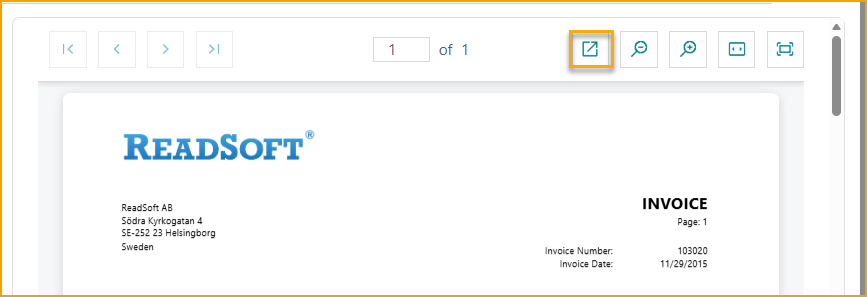
Abrir Visor de PDF en Nueva ventana
Es posible abrir el PDF en una nueva ventana separada para obtener una mejor vista de la imagen del documento.
Esta función se ha trasladado del menú Estado de Aprobación al Cuadro Informativo PDF en el lado derecho.
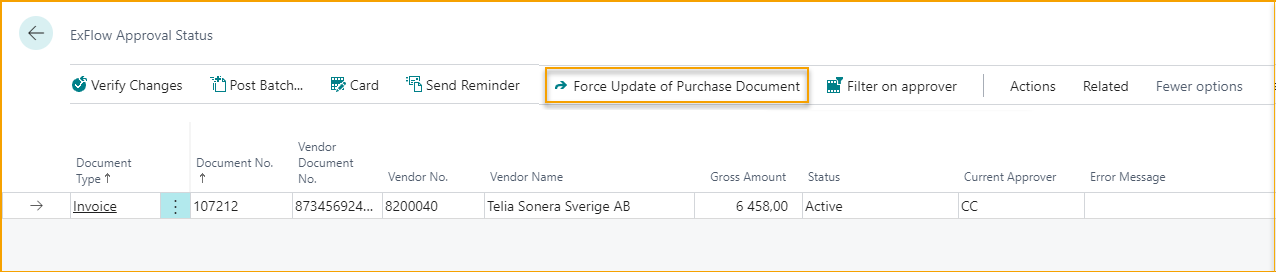
Forzar Actualización del Documento de Compra
Si se necesitan cambios durante el proceso de aprobación, use la función "Forzar Actualización del Documento de Compra" para actualizar la Tarjeta. Ahora se pueden hacer cambios en la Tarjeta sin eliminar los cambios realizados desde ExFlow Web.
Use Actualizar Documento para actualizar la Tarjeta del Documento para el documento elegido. Cuando el documento esté actualizado, la página se cerrará automáticamente.
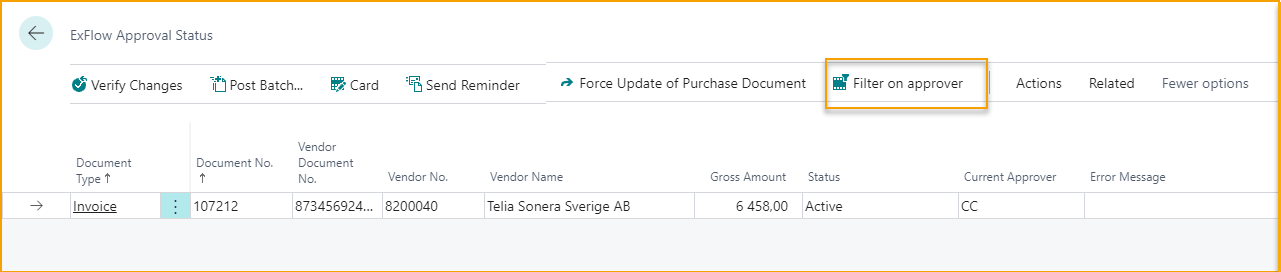
Filtrar por aprobador
Filtrar por un aprobador específico (grupo de aprobación) y Estado en la lista de Estado de Aprobación.
Mostrar Imagen del Documento
Ir a: Estado de Aprobación --> Relacionado --> Archivos --> Mostrar Imagen del Documento
Para descargar o abrir PDF.
Mostrar Detalles de Importación
Ir a: Estado de Aprobación --> Relacionado --> Archivos --> Mostrar Detalles de Importación
Para mostrar detalles de importación.
Importar o Reemplazar Imagen
Ir a: Estado de Aprobación --> Relacionado --> Archivos --> Mostrar Imagen del Documento
Para importar o reemplazar PDF.
Cambiar Cuenta G/L durante la aprobación
Ir a: Estado de Aprobación de ExFlow --> Tarjeta
Cambiar el número (elimina el número antiguo y agrega el nuevo) en una Cuenta G/L, que tiene un flujo de aprobación, lo eliminará e insertará uno nuevo si corresponde.
Eliminar una Factura de Compra en el Estado de Aprobación
Ir a: Factura de Compra/Nota de Crédito de Compra
Cuando el documento está creado pero no registrado, la eliminación sigue el estándar de Business Central.
Vaya a Factura de Compra/Nota de Crédito de Compra haciendo clic en "Tarjeta" y elimine. La tarjeta de estado de aprobación se guardará con el Número de Factura en "Documentos Eliminados de ExFlow".
Las Facturas de Compra Registradas no deben eliminarse. Comience creando una Nota de Crédito que neutralice la Factura. Luego, cree una nueva Factura de Compra si es necesario.
Revertir Cambios del Documento
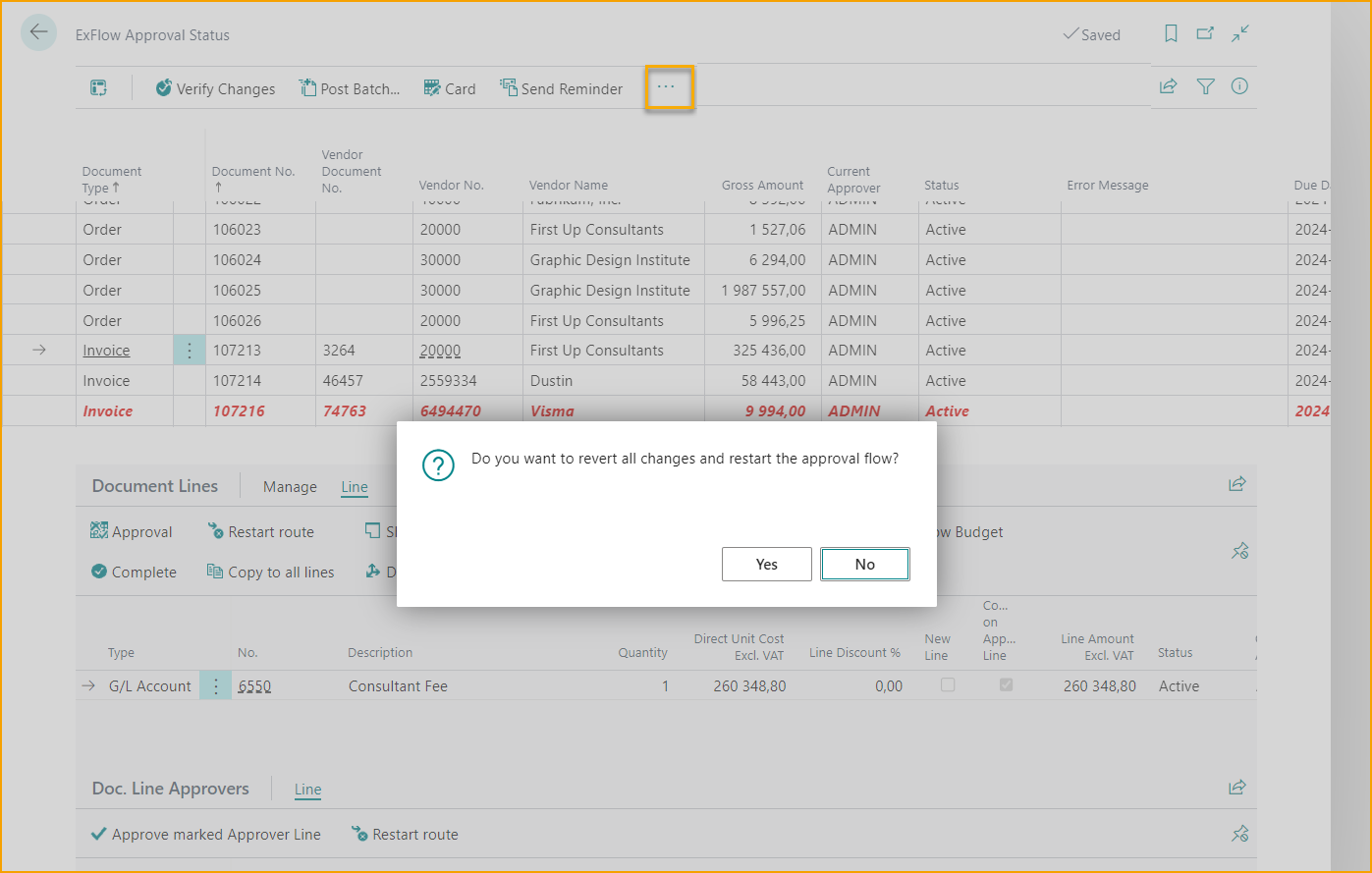
Ir a: ''...'' --> Relacionado --> Estado de Aprobación --> Revertir Cambios del Documento
Use Revertir Cambios del Documento para restablecer el documento a su estado original y descartar todos los cambios realizados en las líneas del documento por los aprobadores.
Para líneas de documento modificadas con Estado Aprobado, Rechazado o En espera
Para restablecer las líneas de documento modificadas, los usuarios de AP pueden usar esta función para restablecer todos los cambios, en lugar de editar manualmente la Tarjeta de Estado de Aprobación.
Si los usuarios de AP responden sí a la pregunta: ''¿Desea revertir todos los cambios y reiniciar el flujo de aprobación?'', entonces todos los cambios se revertirán y el flujo de aprobación se reiniciará.
Los documentos revertidos (aprobados/rechazados/en espera) también se volverán a establecer en ''Activo''.
Nada que revertir
Para documentos con estado ''Listo para registrar'', no será posible revertir cambios y reiniciar el flujo de aprobación. Se mostrará el mensaje: ''Nada que revertir''.
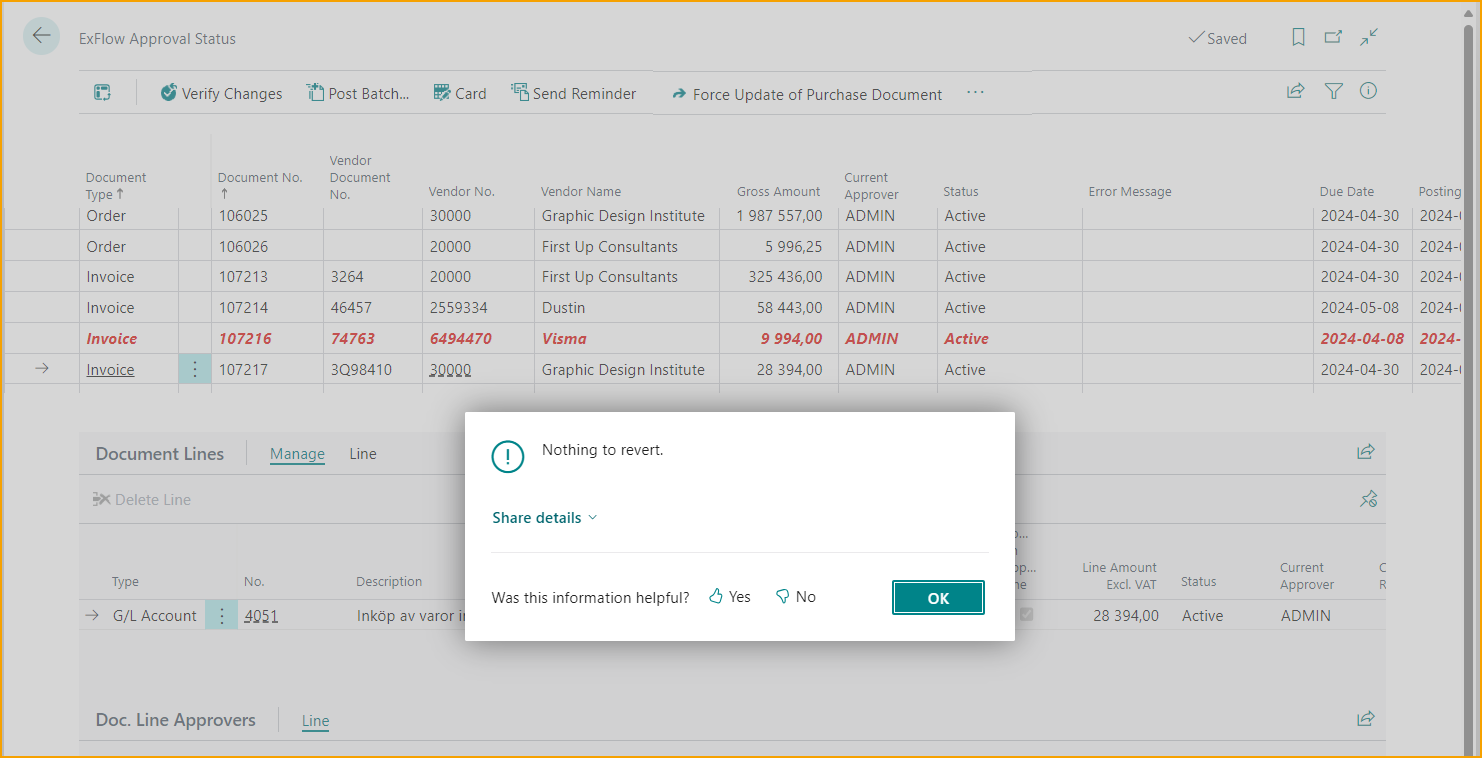
El mismo mensaje se aplicará cuando se trate de documentos sin cambios.
Esta función no se aplicará a documentos que estén establecidos como Aprobados, En Espera o Rechazados a nivel de Encabezado (sin cambios en las líneas). Si el flujo de aprobación necesita ser reiniciado en estos casos, se puede usar ''Reiniciar Ruta'' en las Líneas del Documento en el Estado de Aprobación como de costumbre.
El panel de discusión/chat no se revertirá/eliminará al usar esta función.
Estado de Aprobación - Líneas
| Líneas del Documento --> Línea | |
|---|---|
| Aprobación | Abre la tarjeta de aprobación del documento de ExFlow |
| Completar | Aprobar línea(s) de documento marcada(s) |
| Reiniciar Ruta | Reiniciar el flujo de aprobación para el documento (línea(s)) |
| Copiar a todas las líneas | Copiar el flujo de aprobación de la línea actual a otras líneas del documento. Todos los aprobadores en la regla de aprobación deben aprobar |
| Mostrar Reglas de Aprobación Disponibles | Abre una lista de las reglas de aprobación disponibles |
| Dimensión | Mostrar la dimensión en la línea de documento específica |
| Programación de Diferimientos | Abre la Programación de Diferimientos si se establece un Código de Diferimiento |
| Mostrar Propietarios de Dimensiones Actuales | Muestra el Propietario de la Dimensión |
| Mostrar Presupuesto | Muestra la Vista General del Presupuesto |
| Aprobadores de la Línea del Documento | |
|---|---|
| Aprobar Línea de Aprobador Marcada | Completar la línea marcada, la línea debe tener estado ''Actual'' |
| Reiniciar Ruta | Reiniciar el flujo de aprobación. Lea más sobre esto en la sección Manejar Factura Rechazada / Reiniciar Flujo de Aprobación |
Cambiar Flujo de Aprobación
Seleccione la línea y vaya a: Líneas del Documento --> Línea --> Aprobación

Se abrirá una nueva ventana con la tarjeta de la línea de la factura (título; EDITAR - APROBACIÓN).
Agregue y/o elimine aprobadores en las "Líneas de Aprobadores" si es necesario haciendo clic en Administrar.
Si es necesario agregar o modificar un grupo de aprobación en la tarjeta de documento de aprobación, elimine la línea y agregue una nueva con el nuevo grupo de aprobación. La columna "Creado en" se actualizará de "Desde la regla de aprobación BC" a "Manualmente BC". Tenga en cuenta que si se utiliza la aprobación dinámica, el grupo de aprobación eliminado seguirá siendo necesario para aprobar el documento y obtener su aprobación final.
Proponer nuevos aprobadores
Proponer nuevos aprobadores eliminará los actuales y agregará nuevos aprobadores de una nueva Regla de Aprobación.
Copiar a todas las líneas
Si un documento contiene muchas líneas de documentos, "Copiar a todas las líneas" ayuda a copiar el Grupo de Aprobación (de una línea) a todas las líneas.
Manejar Factura Rechazada / Reiniciar Flujo de Aprobación
Esto se debe usar cuando se ha seleccionado el flujo de aprobación correcto pero por alguna razón necesita ser reiniciado (por ejemplo, un rechazo).
Si el documento es rechazado en ExFlow Web, el aprobador debe agregar un comentario que se guardará en la Línea de Aprobador, y el documento debe ser manejado en Business Central.
Al usar Reglas de Aprobación automáticas, la opción recomendada es actualizar los datos en la tarjeta de la factura. Luego, ExFlow asignará automáticamente un nuevo flujo de aprobación basado en los nuevos datos.
Otra forma es reiniciar el flujo de aprobación en la línea haciendo clic en "Reiniciar ruta". O insertar un nuevo Aprobador manualmente después del Aprobador que ha rechazado el documento. El nuevo Aprobador recibirá el estado Actual y podrá ver el comentario del Aprobador rechazado.
Esta función se encuentra en la sección "Líneas del Documento".
Líneas del Documento --> Línea --> Reiniciar ruta

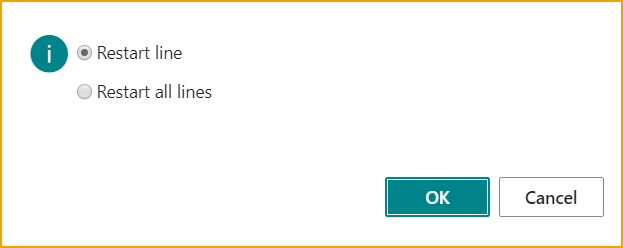
Reiniciar la ruta desde Líneas del Documento tiene dos opciones.
Reiniciar línea - reiniciar las "Líneas del Documento", todas las líneas conectadas de "Aprobadores de la Línea del Documento".
Reiniciar todas las líneas - reiniciar todas las "Líneas del Documento" y todas las líneas conectadas de "Aprobadores de la Línea del Documento".
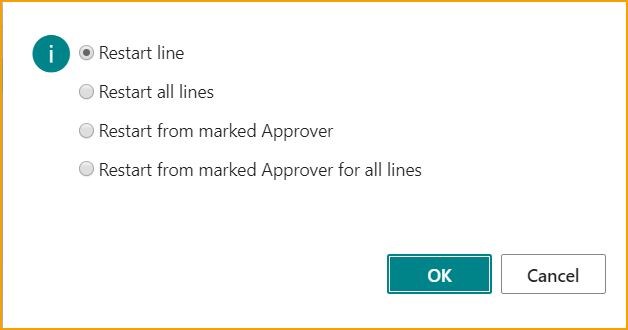
Para reiniciar desde el aprobador marcado en una o todas las líneas.
Ir a: Aprobadores de la Línea del Documento --> Reiniciar ruta

Reiniciar línea - reiniciar las "Líneas del Documento", todas las líneas conectadas de "Aprobadores de la Línea del Documento".
Reiniciar todas las líneas - reiniciar todas las "Líneas del Documento" y todas las líneas conectadas de "Aprobadores de la Línea del Documento".
Reiniciar desde el Aprobador marcado - reiniciar desde el aprobador marcado en la línea marcada.
Reiniciar desde el Aprobador marcado para todas las líneas por ejemplo, dos "Líneas del Documento" con tres aprobadores, todas las líneas aprobadas, reiniciar estando en el segundo aprobador, esta opción reiniciará todas las "Líneas del Documento" desde el mismo usuario en las líneas que contienen a este usuario. Si este usuario aparece más de una vez, la ruta se reiniciará desde la primera línea del usuario.
Ver Reemplazante Actual en las Líneas del Documento
En las Líneas del Documento en el Estado de Aprobación, es posible ver quién es el reemplazante actual para el aprobador actual.
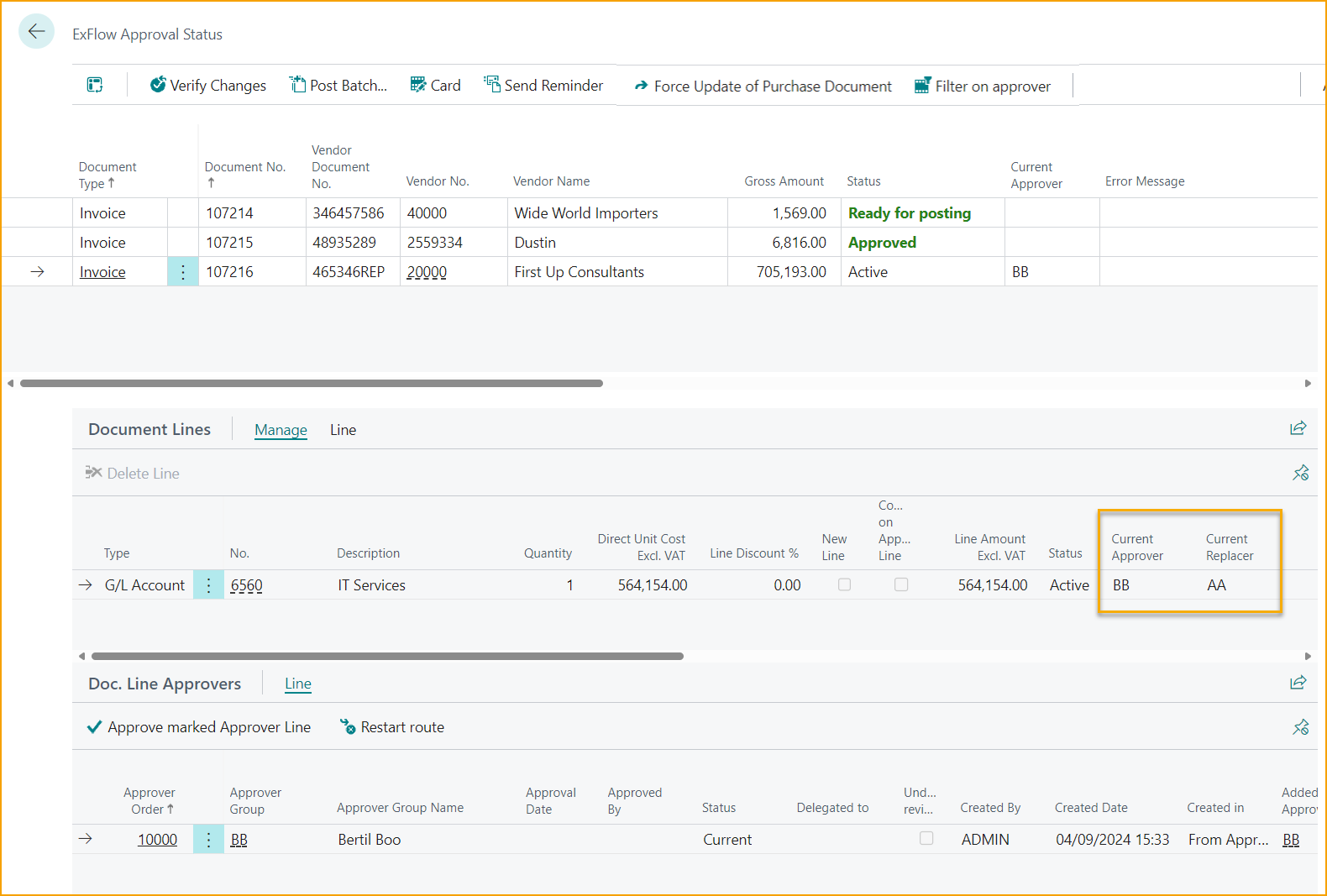
Lea más sobre cómo trabajar con reemplazantes en la sección Agregar un Reemplazante Durante el Tiempo de Vacaciones
FactBoxes en el Estado de Aprobación
Encuentre útiles FactBoxes en el lado derecho en el Estado de Aprobación.
| FactBox | |
|---|---|
| Vista Previa de PDF | Vista Previa de PDF |
| Archivos de Documentos Entrantes | Archivos de Documentos Entrantes |
| Panel de Discusión | Panel de Discusión |
| Estadísticas del Proveedor e Historial del Proveedor de Compra | Estadísticas del Proveedor e Historial del Proveedor de Compra |
Vista previa del PDF
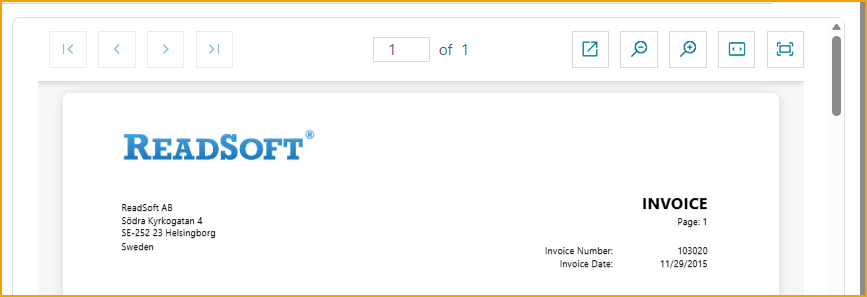
| Vista previa del PDF | |
|---|---|
 | Examinar el número de página del PDF |
 | Abrir el PDF en una ventana nueva para ver mejor la imagen del documento |
 | "Alejar" y "Acercar" |
 | Ajustar al ancho |
 | Ajustar a la página |
Por último, les recordamos que es posible abrir un archivo PDF en tamaño completo con el atajo de teclado "Ctrl+I" o desde Relacionados --> Archivos --> Mostrar imagen del documento
Archivos de Documentos Entrantes
Ver y agregar Archivo Adjunto. Para adjuntar un documento sin reemplazar el Adjunto Principal.
Ir a: FactBox --> Archivos de Documentos Entrantes --> Adjuntar Archivo
Haga clic en "Elegir", busque el archivo para adjuntar y haga clic en "Abrir".
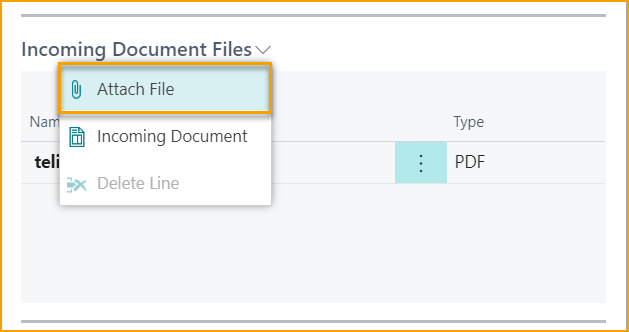
También se puede hacer desde Documento Entrante en el estándar de Business Central.
Cambiar Imagen del Documento PDF
Si la Imagen PDF necesita ser cambiada, se puede hacer antes de registrar el documento.
Ir a: Relacionado --> Archivos --> Importar o Reemplazar Imagen
También se puede hacer desde Documento Entrante en el estándar de Business Central.
Adjuntar Archivo desde Factura de Compra o Nota de Crédito de Compra
El adjunto realizado desde la Tarjeta de Factura de Compra y Nota de Crédito de Compra en el estándar de Business Central no se mostrará en ExFlow. Por lo tanto, recomendamos que se utilicen los Archivos de Documentos Entrantes en FactBox desde el Estado de Aprobación.
Panel de Discusión
Al agregar un comentario en el Panel de Discusión desde el Estado de Aprobación y hacer clic en ENVIAR, el comentario se puede ver en el FactBox a la derecha marcado con el ID de Usuario creador, Fecha y Hora. En ExFlow Web se mostrará en el Chat del Documento.
Si se menciona a un usuario usando @, el usuario podrá ver este documento y comentario en ExFlow Web incluso si el usuario no está en el flujo de aprobación.
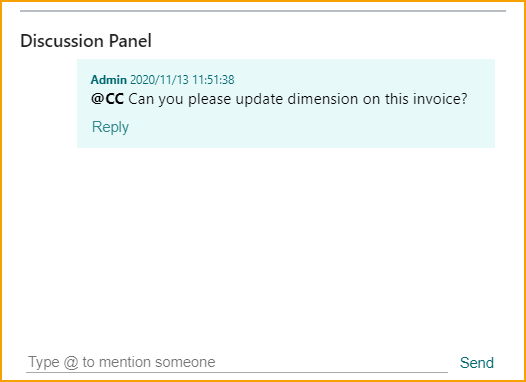
Lea más sobre configuraciones y cómo usar el Panel de Discusión en la sección: Notificaciones en Business Central --> Panel de Discusión / Chat y Comentarios de Línea.
Leer Comentarios de Aprobadores
Cuando un aprobador web agrega un comentario en el Chat en el encabezado y hace clic en "ENVIAR", el comentario se puede ver en el FactBox a la derecha marcado con el ID del aprobador, Fecha y Hora.
El documento también tendrá una etiqueta en el encabezado "Comentario en el Panel de Discusión" si hay comentarios realizados desde ExFlow o ExFlow Web.
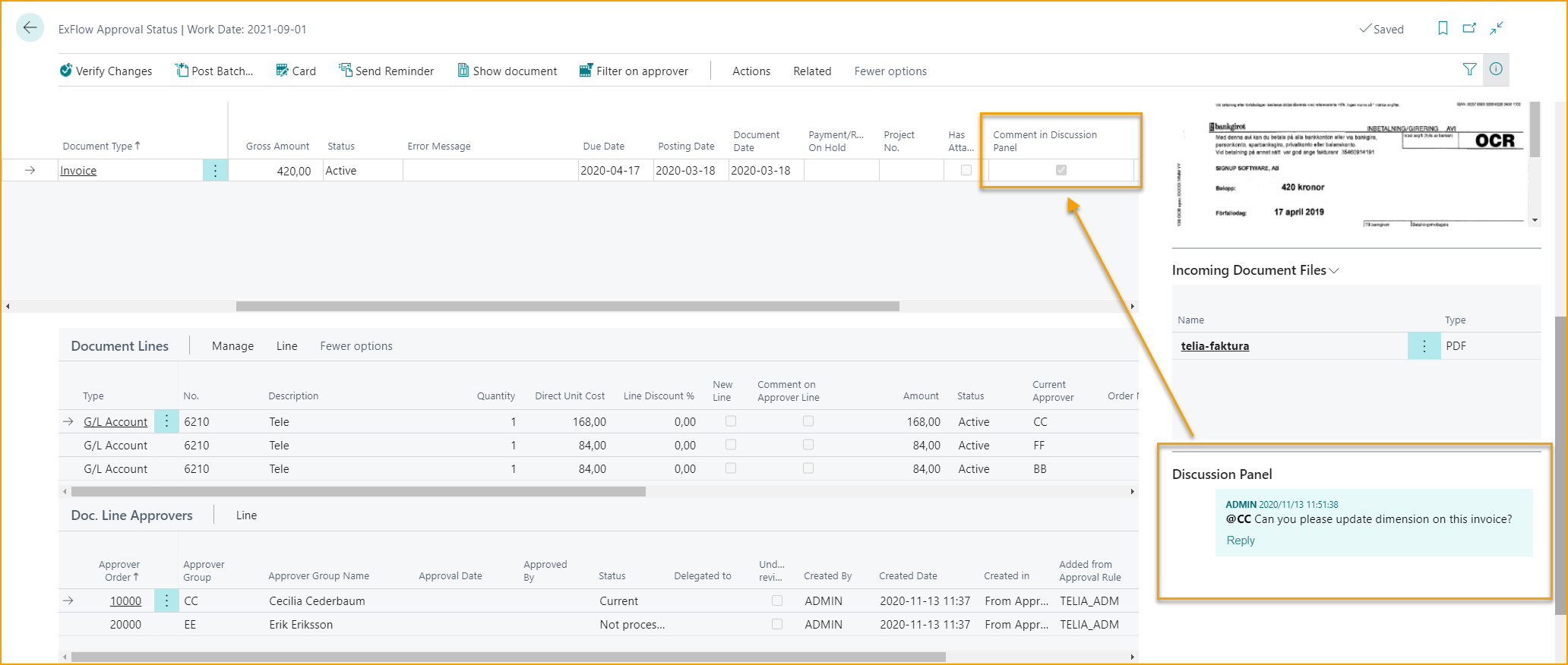
Cuando un aprobador web agrega un comentario en una línea, el comentario se verá en "Aprobadores de la Línea del Documento" en el campo "Comentario".
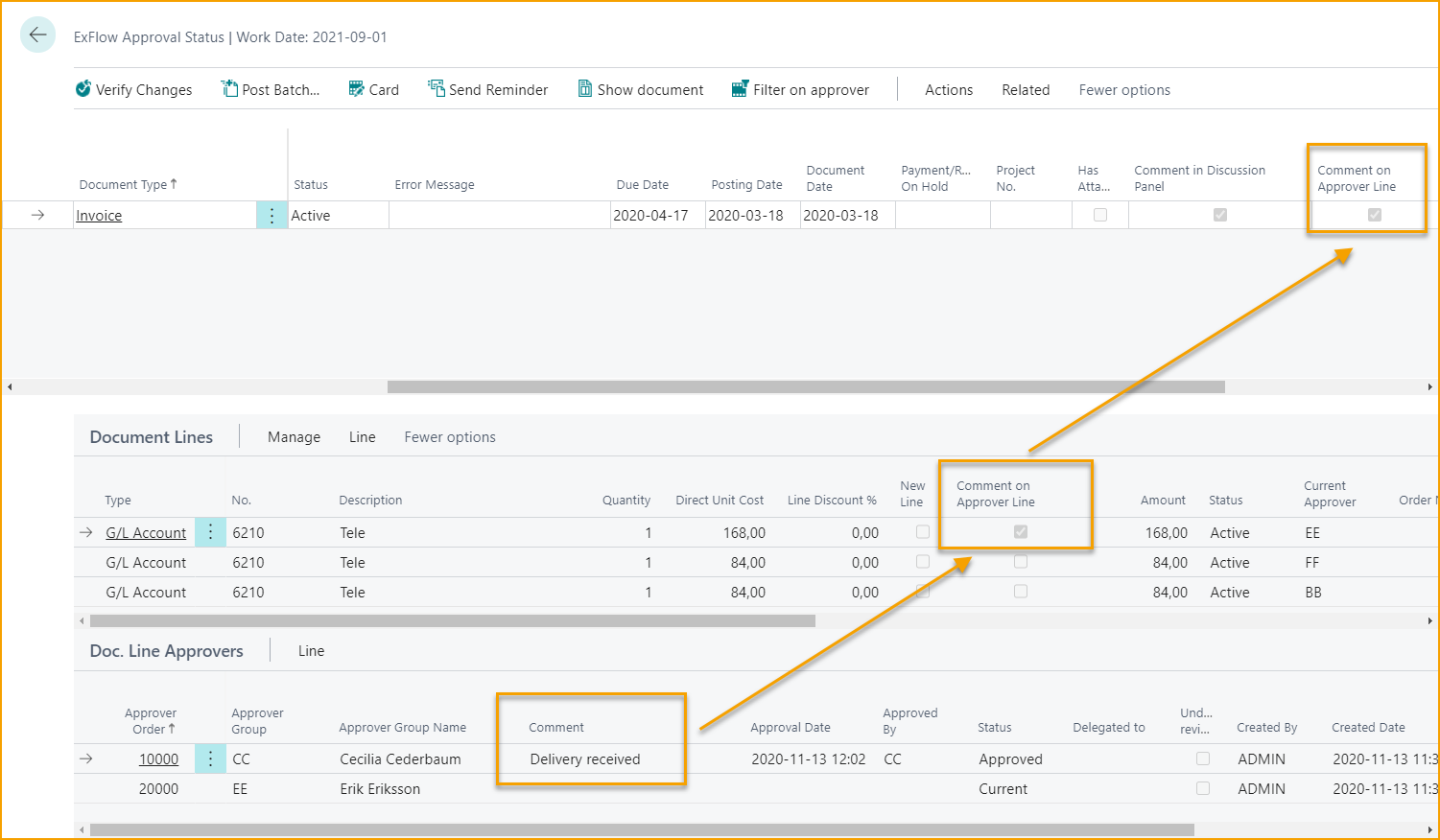
Lea más sobre configuraciones y cómo usar el Panel de Discusión en la sección: Notificaciones en Business Central --> Panel de Discusión / Chat y Comentarios de Línea.
Estadísticas del Proveedor e Historial del Proveedor de Compra
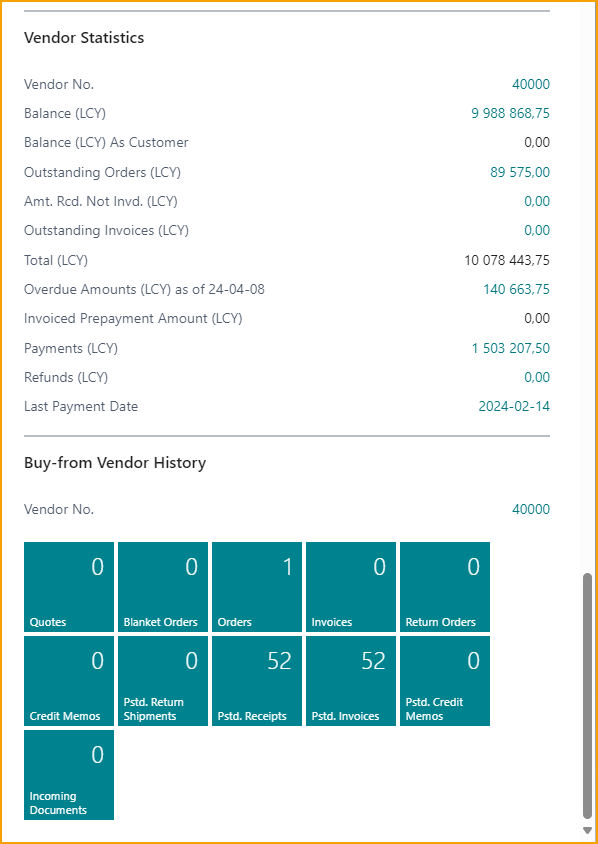
Encuentre información del Proveedor en los FactBoxes de Estadísticas del Proveedor e Historial del Proveedor de Compra.
Estos FactBoxes también se pueden encontrar en el Historial de Aprobación de ExFlow.
Procesamiento en Segundo Plano
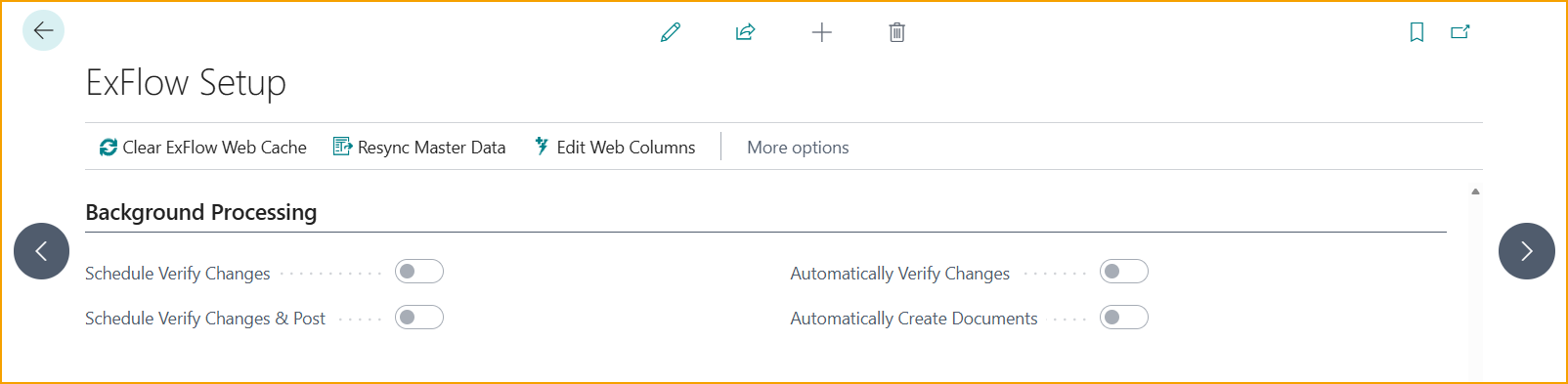
Ir a: Configuración de ExFlow --> Procesamiento en Segundo Plano
Las siguientes configuraciones solo se aplican a documentos sin cambios.
Si hay cambios realizados desde ExFlow Web, aún deben actualizarse manualmente en el Estado de Aprobación ejecutando Verificar Cambios.
Programar Verificar Cambios
Ir a: Configuración de ExFlow --> Procesamiento en Segundo Plano --> Programar Verificar Cambios
Esta configuración especifica si la verificación de documentos aprobados debe programarse para ejecutarse en segundo plano. Esto solo se aplicará a documentos sin cambios en ExFlow Web.
Programar Verificar Cambios y Registrar
Ir a: Configuración de ExFlow --> Procesamiento en Segundo Plano --> Programar Verificar Cambios y Registrar
Especifica si los documentos con estado "Listo para registrar" en el Estado de Aprobación deben programarse para ejecutarse en segundo plano y registrar documentos después de la verificación.
Al habilitar esta función, ''Programar Verificar Cambios'' también se habilitará automáticamente.
Todos los documentos "ExFlow web - modificado" que requieren ser actualizados en ExFlow Verificar Cambios en el Estado de Aprobación, serán excluidos de este trabajo programado. Un mensaje en el campo Mensaje de Error en el Estado de Aprobación de ExFlow será visible en estos documentos no actualizados.
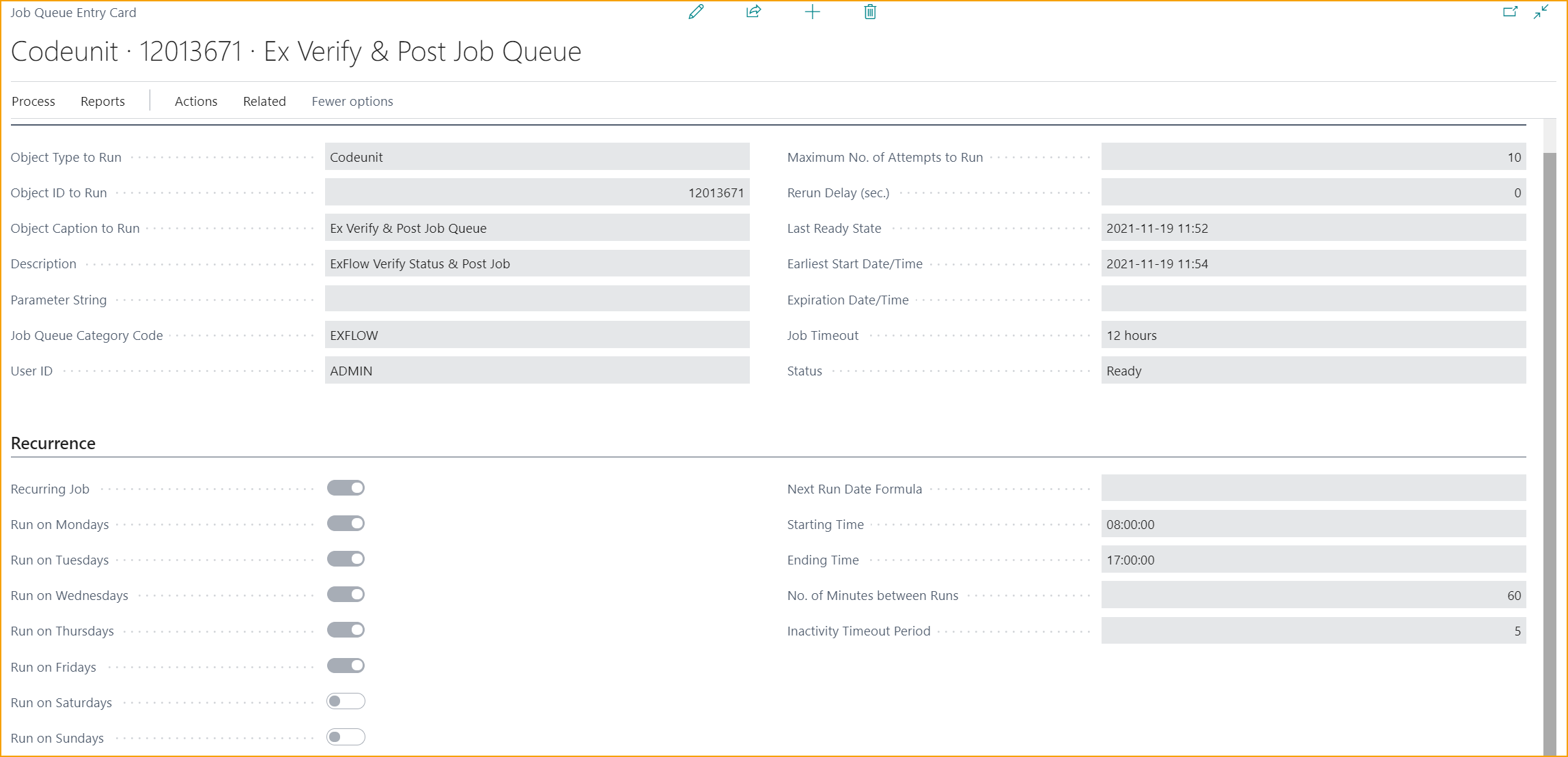
La Cola de Trabajos "Ex Verificar y Registrar Cola de Trabajos" está configurada para ejecutarse cada hora en días laborables de forma predeterminada, al habilitar una de las configuraciones de Procesamiento en Segundo Plano mencionadas en la Configuración de ExFlow.
Cuando la función se desactiva, la Cola de Trabajos "Ex Verificar y Registrar Cola de Trabajos" desaparecerá de la lista de "Entradas de Cola de Trabajos".
Verificar Cambios Automáticamente
Ir a: Configuración de ExFlow --> Procesamiento en Segundo Plano --> Verificar Cambios Automáticamente
Esta configuración actualizará documentos con estado "Aprobado" a "Listo para registrar" sin Entrada de Cola de Trabajos.
Esta configuración permite omitir el paso "Verificar Cambios" en la página de Estado de Aprobación si no se realizaron cambios en el documento aprobado. El estado del documento se cambia automáticamente a "Listo para registrar".
La configuración "Verificar Cambios Automáticamente" también se puede encontrar en Configuración de Proveedor de ExFlow. Es posible elegir si esta función debe habilitarse/deshabilitarse para un proveedor específico. O habilitar la configuración en Configuración de ExFlow para todos los proveedores.
Lea más sobre esta funcionalidad en la sección Verificar Cambios
Crear Documentos Automáticamente
Ir a: Configuración de ExFlow --> Procesamiento en Segundo Plano --> Crear Documentos Automáticamente
Habilite esta casilla si todos los documentos recién interpretados deben crearse automáticamente desde el Diario de Importación de ExFlow. Esta función también se puede configurar por proveedor en la Configuración de Proveedor si los documentos de un proveedor específico (por ejemplo) deben excluirse de esta configuración.
Si la función está habilitada, todos los documentos recién interpretados sin errores o mensajes de advertencia se crearán automáticamente y se enviarán para su aprobación.
Es posible personalizar la página de lista de Diarios de Importación de ExFlow y agregar + habilitar la columna "Crear Documentos Automáticamente" allí, para tener un diario dedicado para crear documentos automáticamente.
Esta función se puede usar sin ninguna configuración en el Diario de Importación de ExFlow, simplemente haga clic en Sí a la pregunta emergente:
''Esto actualizará todos los Diarios de Importación existentes a Crear Documentos Automáticamente. Si desea excepciones de eso, debe actualizar el campo por diario. ¿Desea continuar?''
Lea más sobre esto en la sección Importar Documentos por Lote desde Interpretación
Verificaciones de Registro de Documentos
Encuentre toda la información sobre Verificaciones de Registro de Documentos aquí
Redondeo de Facturas
Si el Redondeo de Facturas está activado en Business Central --> Configuración de Compras y Pagos --> General, entonces ExFlow tiene soporte para registrar automáticamente el redondeo de facturas para que coincida con el Monto Bruto en el documento.
Ir a: Configuración de ExFlow --> Verificaciones de Registro de Documentos
Active "Redondeo de Facturas" y agregue un valor en "Diferencia Máxima para el Monto Bruto". También asegúrese de que la configuración "Verificar Monto Bruto" esté marcada.
ExFlow realiza un control entre el monto bruto en el encabezado del documento de compra y el monto de la línea del documento. Se creará una línea de redondeo si la diferencia del monto bruto está dentro de la tolerancia de "Diferencia Máxima para el Monto Bruto" al registrar. El registro se realiza según las configuraciones estándar de Business Central.
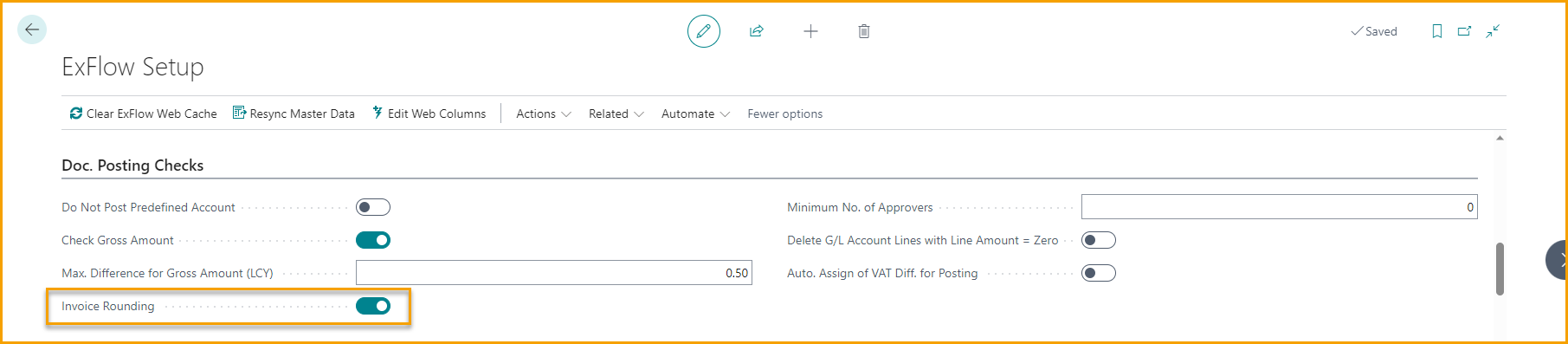
Si SweBase (para clientes suecos) está instalado, el redondeo será manejado por SweBase y el Redondeo de ExFlow solo se puede hacer para el Registro Preliminar.
Lea más en la sección Registro Preliminar
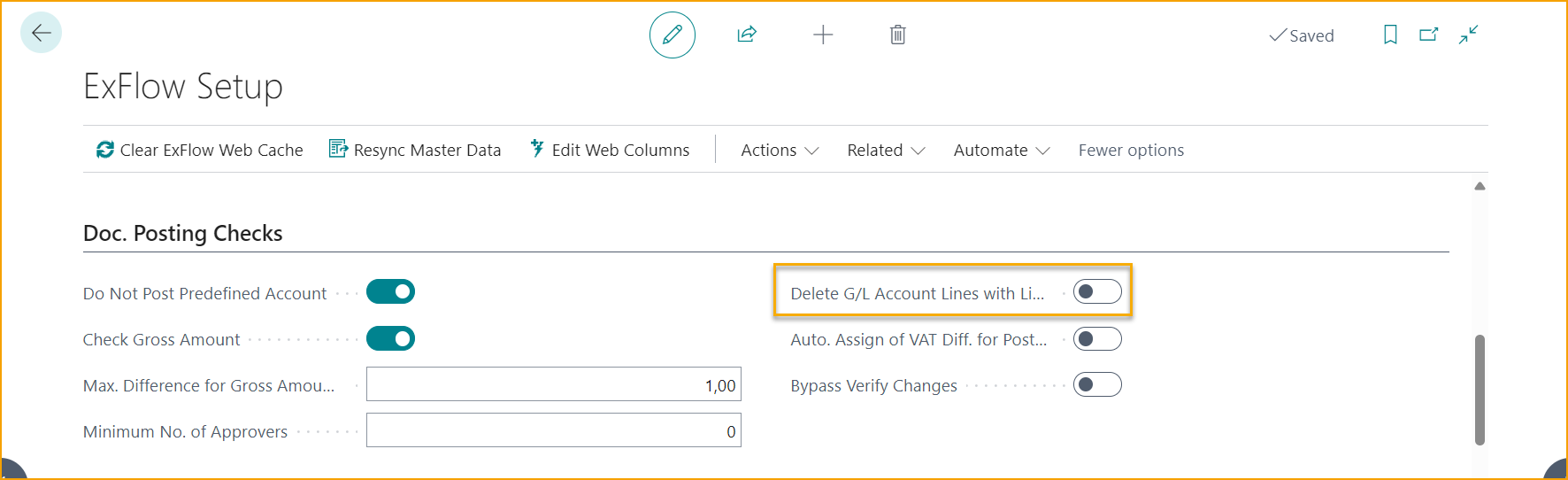
Eliminar Líneas de Cuenta G/L con Monto de Línea = Cero
Ir a: Configuración de ExFlow --> Verificaciones de Registro de Documentos --> Eliminar Líneas de Cuenta G/L con Monto de Línea = Cero
Si las líneas de cuenta con monto de línea 0 (cero) necesitan ser agregadas a un documento antes de crearlo pero no mantenerlo al registrar, entonces es adecuado activar "Eliminar Líneas de Cuenta G/L con Monto de Línea = Cero" en la Configuración de ExFlow.
Cuando esta configuración está habilitada, cualquier línea de documento con monto cero se eliminará antes de registrar el documento.
Escalación
Encuentre toda la información sobre Escalación aquí
Resaltar documentos rechazados y vencidos
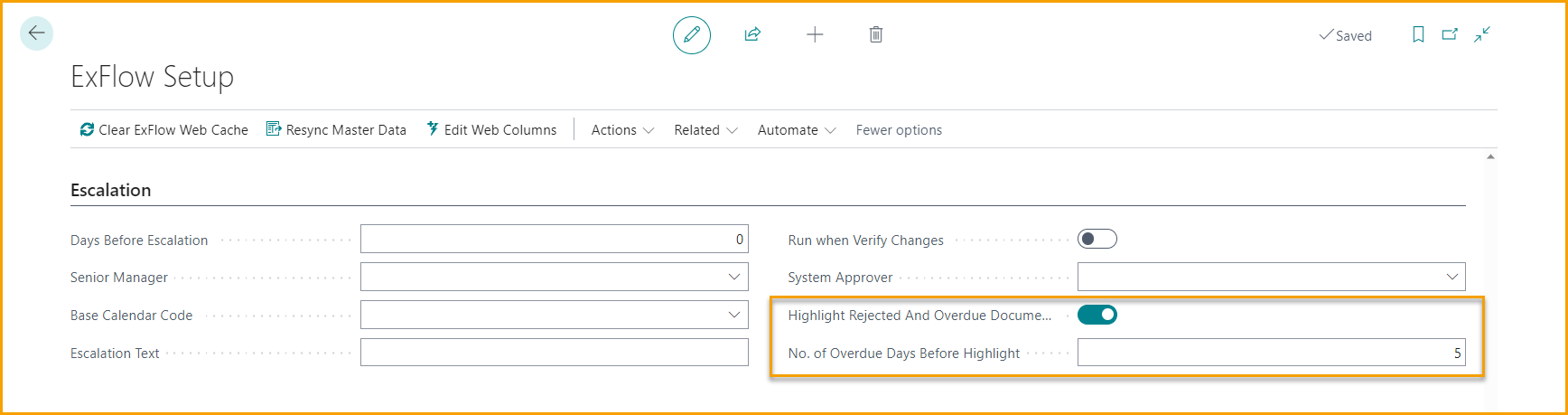
Para facilitar la visualización de documentos que han sido rechazados o están cerca de la fecha de vencimiento, existe la posibilidad de activar una configuración en la Configuración de ExFlow para resaltar estos documentos en el Estado de Aprobación con fuente roja.

Configurar Resaltar documentos rechazados y vencidos
Ir a: Configuración de ExFlow --> Escalación
Habilite "Resaltar documentos rechazados y vencidos" para activar la configuración.
Ingrese un número en "Núm. de Días Vencidos antes de resaltar" para especificar cuántos días antes de la fecha de vencimiento se deben resaltar los documentos.
Esta configuración opera en relación con la fecha de vencimiento del documento y la fecha de trabajo de los usuarios "0" resaltará el documento en la fecha de vencimiento.